Chat Zalo
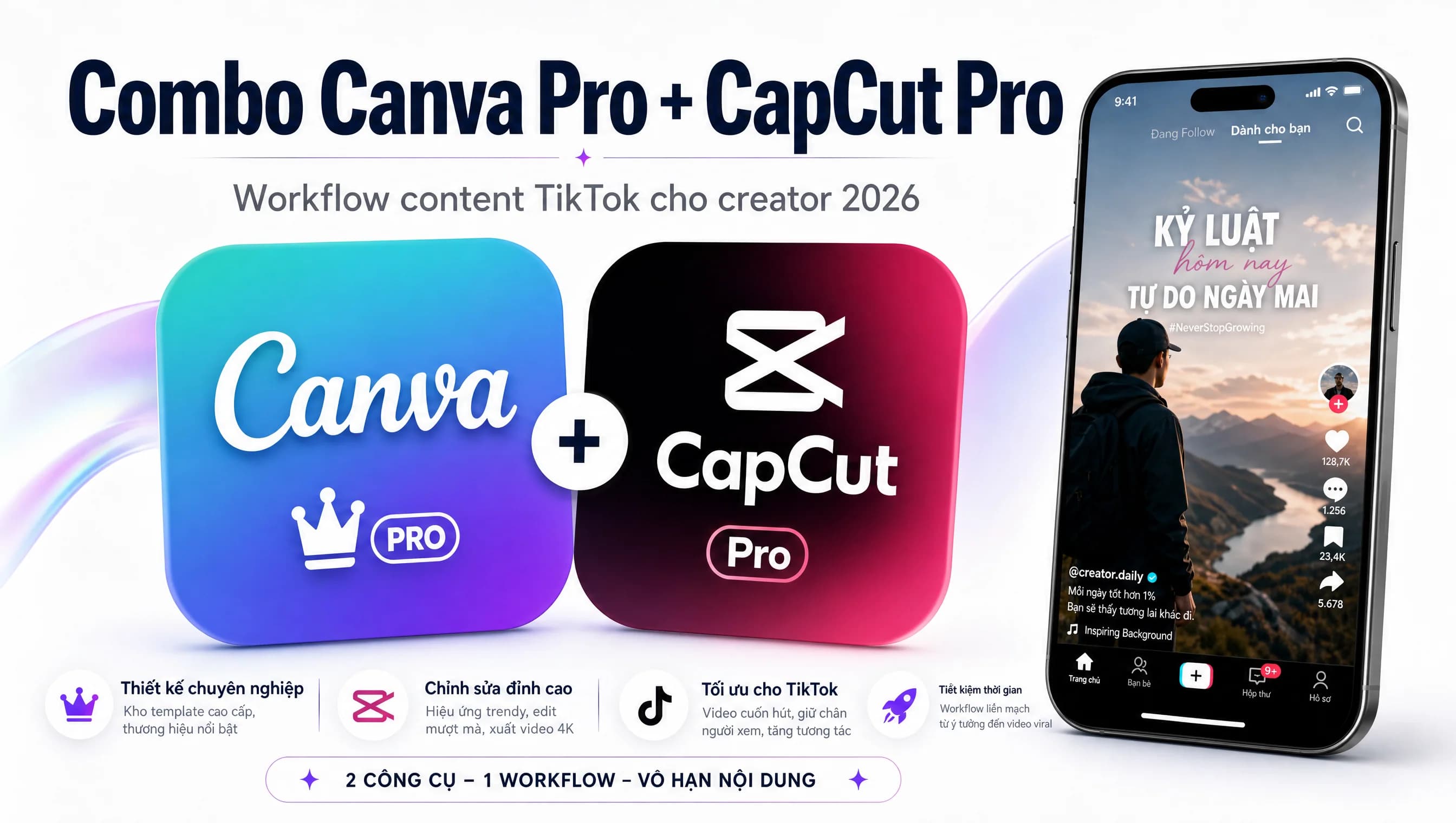
Vì sao creator TikTok 2026 cần combo design + video editor
TikTok 2026 yêu cầu tốc độ ra content cao hơn 2024 nhiều. Một creator trung bình ra 3-5 video tuần, kèm cover, kèm bài đăng kèm thumbnail nếu có YouTube Shorts side. Làm hết bằng tay không kịp, làm bằng 1 phần mềm cũng không tối ưu.
Hai phần mềm bù trừ nhau thay vì thay thế: Canva Pro mạnh về thiết kế tĩnh (thumbnail, banner, slide, infographic, story image, brand kit). CapCut Pro mạnh về video (cắt ghép, AI subtitle, hiệu ứng, beat sync, kinetic text).
Cố ép Canva làm video phức tạp thì kết quả tệ. Cố ép CapCut design banner Shopee thì cũng không hiệu quả. Combo cả hai đúng phân công công việc.
Bài này dành cho 3 nhóm: creator TikTok cá nhân, seller TikTok Shop, agency nhỏ chạy nhiều client. Bạn có thể đọc thêm chuyên mục Canva Pro tại BestApp cho góc nhìn từng phần mềm riêng lẻ trước khi đọc combo.
Canva Pro làm được gì, CapCut Pro làm được gì

Để hiểu vì sao combo hợp lý, tách bạch khả năng từng phần mềm.
Canva Pro phù hợp cho:
Thumbnail TikTok, YouTube Shorts, Instagram Reels (template premium đầy đủ)
Banner shop Shopee, Lazada, TikTok Shop
Slide trình bày sản phẩm, infographic
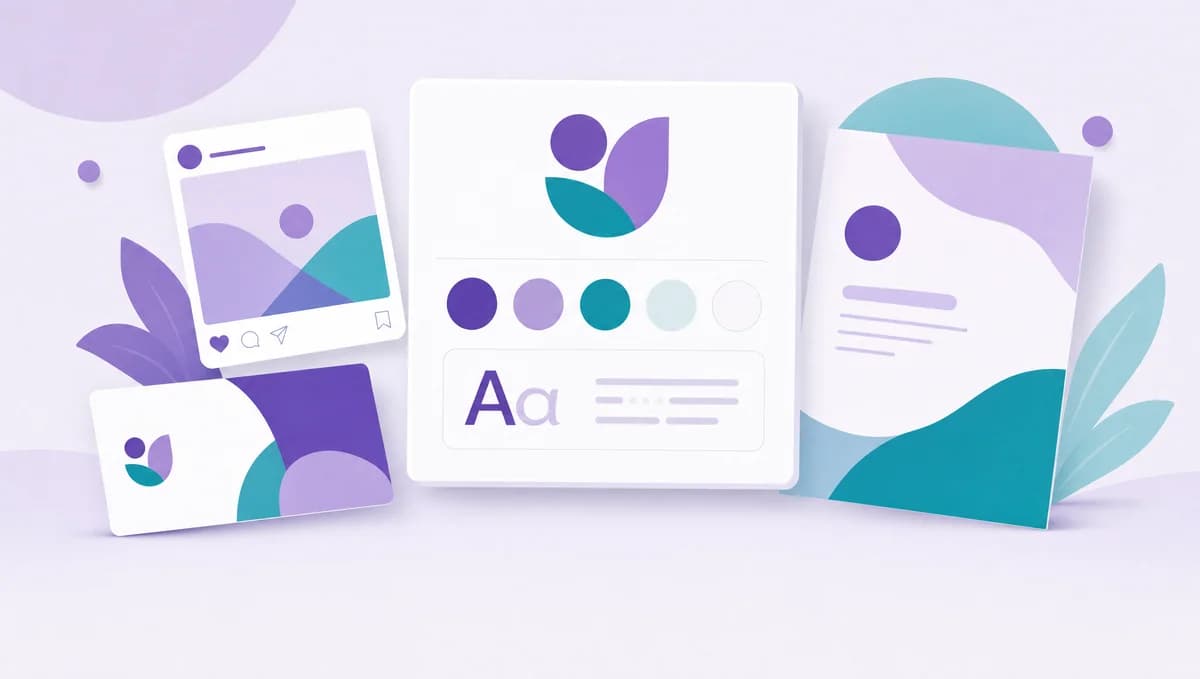
Brand Kit lưu logo, màu sắc, font cho thiết kế đồng bộ
AI background remover xoá nền ảnh sản phẩm nhanh
Magic Resize đổi kích thước 1 thiết kế sang Facebook, Instagram, TikTok cover trong vài click
CapCut Pro phù hợp cho:
Edit video TikTok 9:16 với hiệu ứng, transition mượt
AI subtitle tiếng Việt tự động (đặc biệt mạnh với giọng địa phương)
Beat sync nhạc với cảnh quay nhanh
Kinetic text animation cho video viral
AI nâng độ phân giải video chất lượng kém
Cloud storage lưu raw footage không tốn ổ máy
Vùng giao thoa: cả hai đều làm được video ngắn cơ bản và banner social. Khác biệt nằm ở độ sâu. Canva Pro làm video đơn giản OK nhưng không có effect mạnh, AI subtitle yếu hơn CapCut. CapCut Pro làm thumbnail tạm được nhưng không có kho template premium phong phú như Canva.
Bạn có thể đọc bài 7 tính năng AI nổi bật trên Canva Pro nếu chưa quen tính năng Canva Pro, và chuyên mục CapCut Pro cho tính năng video.
Workflow thực tế: từ idea tới publish

Một workflow đơn giản creator TikTok thường dùng. Tôi tổng hợp từ vài khách BestApp dùng cả combo.
Bước 1 (Canva Pro): Plan content trên slide template
Mở Canva Pro, dùng template content planner để liệt kê 10-20 idea video tuần này. Mỗi idea có hook, mục tiêu, thời lượng dự kiến. Slide này cũng chia sẻ được với team agency nếu làm chung.
Bước 2 (Canva Pro): Thiết kế thumbnail và cover
Cho mỗi video, dùng Canva Pro làm thumbnail 9:16 (cover hiển thị trong feed) + cover Facebook 1:1 nếu post chéo. Magic Resize giúp đổi ratio nhanh. Brand Kit đảm bảo logo + màu đồng bộ tất cả thiết kế.
Bước 3 (CapCut Pro): Quay và edit video
Quay video raw bằng điện thoại, import vào CapCut Pro. Dùng AI subtitle tiếng Việt tự động (chính xác hơn type tay), beat sync nhạc, thêm transition hiệu ứng. Xuất video 1080p hoặc 4K tuỳ TikTok cho phép.
Bước 4 (Canva Pro hoặc CapCut Pro): Tạo description graphic
Một số creator làm thêm story Instagram/Facebook quảng bá video. Canva Pro mạnh hơn cho dạng này. CapCut Pro xuất thẳng story 9:16 cũng OK.
Bước 5: Publish đa nền tảng
Một video CapCut xuất ra dùng được TikTok, Shorts YouTube, Reels Instagram, Facebook Reels. Một thumbnail Canva dùng được cover ngoài + post chéo. Combo giúp ra 1 piece content publish 4 nơi không phải làm lại từ đầu.
Đối tượng nên dùng combo Canva Pro + CapCut Pro

Không phải ai cũng cần cả hai. Nhưng 3 nhóm dưới đây gần như chắc chắn hợp với combo.
Seller TikTok Shop: bạn cần ảnh sản phẩm xoá nền (Canva AI background remover) + banner combo + video review sản phẩm có subtitle (CapCut AI subtitle). Combo giúp ra content nhanh, làm việc 2-3 sản phẩm mỗi ngày không kiệt sức.
Content creator cá nhân: làm video TikTok Shorts định kỳ, kèm thumbnail nhất quán theo style. Canva giữ brand kit, CapCut edit video. Một mình bạn cũng làm được như team 3 người với combo này nhé.
Agency nhỏ chạy nhiều client: mỗi client có brand kit riêng (lưu trong Canva), workflow video chuẩn hoá (template CapCut). Onboard client mới chỉ cần upload logo + màu vào Canva Brand Kit, từ đó ra content đồng bộ.
Không cần combo nếu bạn:
Chỉ làm 1-2 video thử nghiệm, không định công việc lâu dài
Là designer chuyên Photoshop/Figma (Canva quá nhẹ với bạn)
Là editor chuyên Premiere/DaVinci (CapCut quá đơn giản)
Đó là lý do tôi không nói "ai cũng cần combo". Combo chỉ hiệu quả khi đúng đối tượng creator cần tốc độ + đồng bộ.
Giá combo tại BestApp
BestApp bán Canva Pro và CapCut Pro độc lập, hai sản phẩm có hai mục tài khoản riêng. Bạn có thể đặt từng gói tuỳ nhu cầu.
Canva Pro đang có hai gói:
Gói 1 tháng và gói 1 năm với mức ưu đãi cập nhật tháng 5/2026
Bảo hành 30 ngày gói tháng, trọn năm gói năm
Xem giá hiện hành tại trang sản phẩm Canva Pro tại BestApp
CapCut Pro đang có ba gói:
Gói 7 ngày, 1 tháng, và 6 tháng
Bảo hành theo thời hạn từng gói
Xem giá hiện hành tại trang sản phẩm CapCut Pro tại BestApp
Tổng chi phí combo theo gói năm Canva + 6 tháng CapCut ở thời điểm hiện tại rẻ hơn nhiều so với mua Canva.com chính thức 1,3 triệu/năm + CapCut Pro chính thức. Bạn xem bài bảng giá Canva Pro chính thức và tại BestApp để có context giá Canva, sau đó cộng với CapCut tại trang sản phẩm.
Quan trọng: giá ưu đãi hiện tại có thể thay đổi theo đợt khuyến mãi, kiểm tra trực tiếp trên trang sản phẩm trước khi đặt là chính xác nhất.
Một số lưu ý khi mua combo
Vài điều bạn nên biết trước khi quyết mua cả hai gói.
Mô hình tài khoản khác nhau: Canva Pro tại BestApp chủ yếu nâng cấp chính chủ add team (giữ email cá nhân của bạn). CapCut Pro thường là tài khoản dùng riêng (shop cấp email + password). Bạn quản lý 2 dạng tài khoản khác nhau, không phức tạp nhưng cần biết để khỏi nhầm nhé.
Bảo hành tính độc lập: nếu Canva Pro lỗi thì bảo hành Canva, CapCut Pro lỗi thì bảo hành CapCut. Hai sản phẩm có chính sách riêng. Nếu cần tham khảo cách xử lý lỗi share account, bạn có thể đọc bài 5 lỗi thường gặp khi dùng Canva Pro shared account (áp dụng tương tự cho CapCut).
Mua riêng từng gói, không bundle: BestApp hiện không bán combo bundle giảm giá. Bạn đặt từng gói riêng. Cách này linh hoạt hơn vì có khách chỉ cần một trong hai, không bị ép mua cả cặp.
Nếu bạn mới mua Canva Pro lần đầu, có thể đọc thêm hướng dẫn đăng nhập Canva Pro tại BestApp 4 bước để setup nhanh. CapCut Pro cũng có quy trình setup tương tự, tôi sẽ viết bài hướng dẫn riêng cho CapCut Pro sắp tới.