Chat Zalo

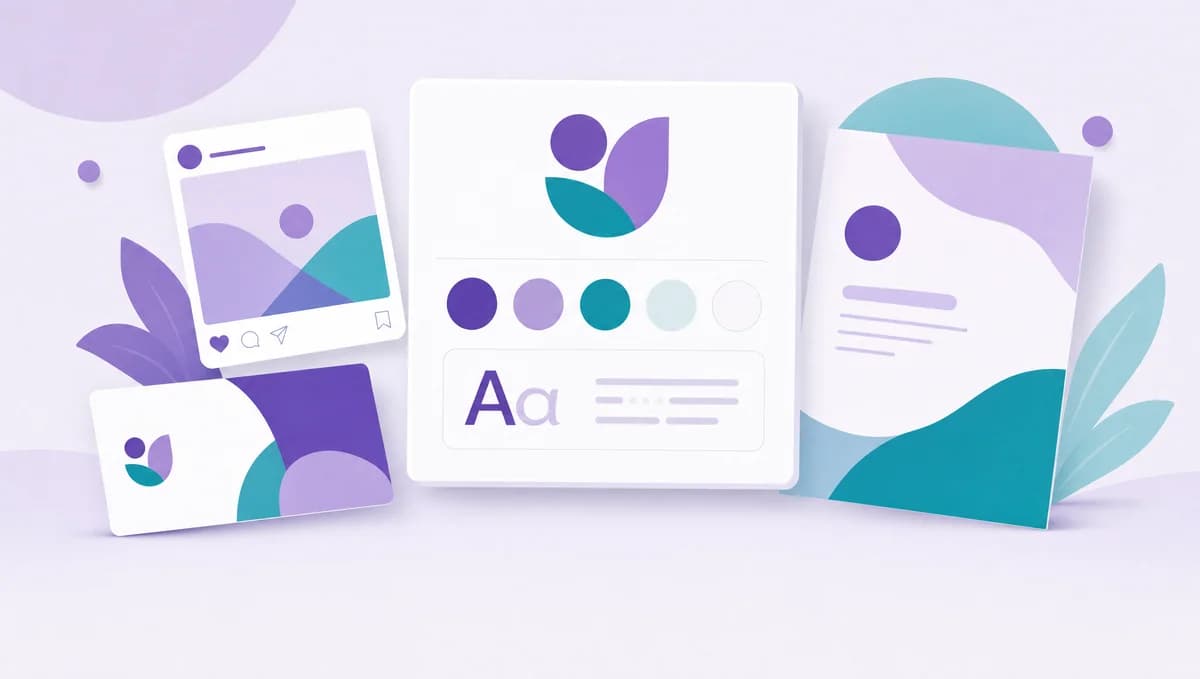
Bạn hoàn toàn thiết kế được logo trên Canva, kể cả khi chưa từng học thiết kế. Kho mẫu và bộ icon có sẵn giúp bạn ra một logo gọn gàng trong thời gian ngắn, rất hợp với shop nhỏ, người mới kinh doanh hay freelancer. Bản miễn phí làm được logo cơ bản, nhưng vài thứ quan trọng cho một logo dùng lâu dài như nền trong suốt, file vector và tách nền lại nằm ở Canva Pro.
Bài này mình đi qua từng bước thiết kế logo, cách xuất file đúng chuẩn, và một lưu ý pháp lý về đăng ký nhãn hiệu mà nhiều người bỏ qua. Cuối bài mình nói rõ khi nào bản free là đủ, khi nào bạn nên lên Pro.
Thiết kế logo trên Canva có miễn phí không?
Có, bạn thiết kế và tải logo trên Canva miễn phí được. Với bản free, bạn dùng được nhiều mẫu, icon và font cơ bản để ghép thành một logo nhìn ổn. Nếu chỉ cần một logo đơn giản để dùng trên trang cá nhân hay nhóm nhỏ, bản free đủ dùng.
Tuy nhiên, logo có vài yêu cầu kỹ thuật mà bản free chưa đáp ứng tốt. Tải logo với nền trong suốt là tính năng của Pro, trong khi nền trong suốt gần như bắt buộc để logo dán đâu cũng gọn. Xuất file vector dạng SVG, loại file phóng to bao nhiêu cũng không vỡ, cũng chỉ có ở Pro.
Ngoài ra Pro còn mở khóa tách nền, kho element cao cấp và Brand Kit để lưu màu, font và các phiên bản logo. Mình so sánh kỹ hai bản trong bài Canva Free và Canva Pro khác gì nhau.
Các bước thiết kế logo trên Canva
Quy trình làm khá gọn, một logo cơ bản bạn có thể xong trong khoảng nửa tiếng. Các bước cụ thể như sau.
- Mở Canva và gõ "logo" vào ô tìm, chọn khổ thiết kế logo hoặc một mẫu có sẵn để bắt đầu.
- Chọn một mẫu hợp ngành, hoặc bắt đầu từ trang trắng nếu bạn muốn tự do hơn.
- Thêm phần chữ là tên thương hiệu, rồi chọn font hợp với cá tính ngành của bạn.
- Thêm một biểu tượng đơn giản nếu cần, và chỉnh màu cho khớp với màu thương hiệu.
- Canh chỉnh khoảng cách, kích thước cho cân đối, rồi tải về đúng định dạng bạn cần.
Khi thêm biểu tượng, bạn nên giữ thật đơn giản. Logo càng ít chi tiết thì càng dễ nhận ra và càng đẹp khi thu nhỏ trên danh thiếp hay ảnh đại diện.
Chọn kiểu logo và font cho hợp thương hiệu

Trước khi sa vào màu mè, bạn nên chọn kiểu logo phù hợp. Có ba kiểu phổ biến và dễ làm trên Canva.
Kiểu thứ nhất là logo chữ, tức chỉ dùng tên thương hiệu với một font đặc trưng, hợp khi tên ngắn và dễ nhớ. Kiểu thứ hai là logo biểu tượng, dùng một hình ảnh đại diện, hợp khi bạn muốn một dấu hiệu nhận diện riêng. Kiểu thứ ba là kiểu kết hợp, gồm cả chữ và biểu tượng, đây là kiểu an toàn và dùng được cho hầu hết ngành.
Về font, bạn nên chọn theo cá tính ngành. Ngành công nghệ hay tài chính hợp với font không chân, gọn và hiện đại. Ngành thời trang, mỹ phẩm hay đồ thủ công hợp với font có chân hoặc font viết tay để tạo cảm giác tinh tế. Dù chọn kiểu nào, bạn cũng nên giới hạn trong một đến hai font để logo không bị rối.
Xuất logo đúng định dạng: nền trong suốt và file vector
Đây là phần quyết định logo của bạn dùng được rộng hay không. Một logo tốt cần xuất ra đúng định dạng để dán lên website, bao bì hay biển hiệu mà vẫn sắc nét.
Quan trọng nhất là nền trong suốt. Logo có nền trong suốt dán lên nền màu nào cũng gọn, không bị khối nền trắng thừa quanh chữ. Trên Canva, bạn tải bản nền trong suốt bằng cách chọn tải về dạng PNG rồi tích vào ô nền trong suốt, và đây là tính năng của Pro. Nếu ảnh logo của bạn còn dính nền cũ, bạn có thể tách nền theo bài tách nền trên Canva trước khi xuất.
Tiếp theo là file vector SVG. Khác với PNG, file SVG phóng to bao nhiêu cũng không vỡ, nên rất hợp khi in logo cỡ lớn như standee hay biển hiệu. Xuất SVG cũng là tính năng của Pro. Nếu bạn chỉ dùng logo trên mạng ở cỡ nhỏ thì PNG nền trong suốt là đủ, còn nếu có ý định in ấn lớn thì nên có sẵn bản SVG.
Lưu ý pháp lý: logo Canva và đăng ký nhãn hiệu
Đây là điểm ít người nói nhưng rất quan trọng nếu bạn làm thương hiệu nghiêm túc. Dùng logo Canva cho mục đích thương mại bình thường thì hoàn toàn được, ví dụ in lên sản phẩm, chạy quảng cáo hay đăng mạng xã hội.
Nhưng nếu bạn muốn đăng ký nhãn hiệu độc quyền, có một giới hạn cần biết. Canva chỉ cấp cho bạn quyền dùng không độc quyền với các element và mẫu trong kho, nghĩa là người khác cũng dùng được đúng hình đó. Vì vậy bạn không đăng ký nhãn hiệu cho một logo có dùng element hay mẫu sẵn của Canva. Để đăng ký được, logo phải là của riêng bạn, tức bạn tự vẽ phần hình, hoặc chỉ ghép từ chữ và các hình khối cơ bản cùng font của Canva.
Nói gọn lại: nếu chỉ cần một logo để kinh doanh, bạn cứ dùng Canva thoải mái. Nếu xác định sẽ đăng ký nhãn hiệu sau này, bạn nên tránh các biểu tượng có sẵn và làm phần hình theo cách riêng ngay từ đầu.
Mẹo để logo nhìn chuyên nghiệp hơn
Vài nguyên tắc nhỏ sẽ giúp logo của bạn nhìn chắc tay hơn hẳn. Mình gom lại mấy điểm dễ áp dụng.
Trước hết là sự đơn giản. Logo đẹp thường rất gọn, vì nó phải nhận ra được cả khi in nhỏ bằng móng tay. Tiếp theo là giới hạn màu, bạn nên dùng một đến hai màu chính để logo dễ in và dễ nhớ. Bạn cũng nên thử logo trên nền sáng và nền tối, đảm bảo nó vẫn rõ trong cả hai trường hợp.
Nếu bạn dùng Pro, hãy lưu logo cùng màu và font vào Brand Kit. Cách này giúp bạn giữ thương hiệu đồng bộ qua mọi thiết kế sau này, từ bài đăng cho tới danh thiếp, mà không phải dò lại màu mỗi lần.
Khi nào nên dùng Canva Pro để làm logo?
Với logo, bản Pro đáng cân nhắc hơn so với nhiều loại thiết kế khác, vì các tính năng quan trọng nhất đều nằm ở Pro. Bạn nên lên Pro khi cần tải logo nền trong suốt, cần file vector SVG để in lớn, cần tách nền ảnh, hoặc muốn lưu bộ nhận diện vào Brand Kit.
Tại BestApp, Canva Pro có giá khoảng 249.000đ một năm theo dạng nâng cấp chính chủ, rẻ hơn nhiều so với giá quốc tế. Bạn xem các mức cụ thể trong bài Canva Pro giá bao nhiêu. Giá ưu đãi tại shop có thể thay đổi nên bạn xem mức mới nhất trên trang sản phẩm.