Chat Zalo
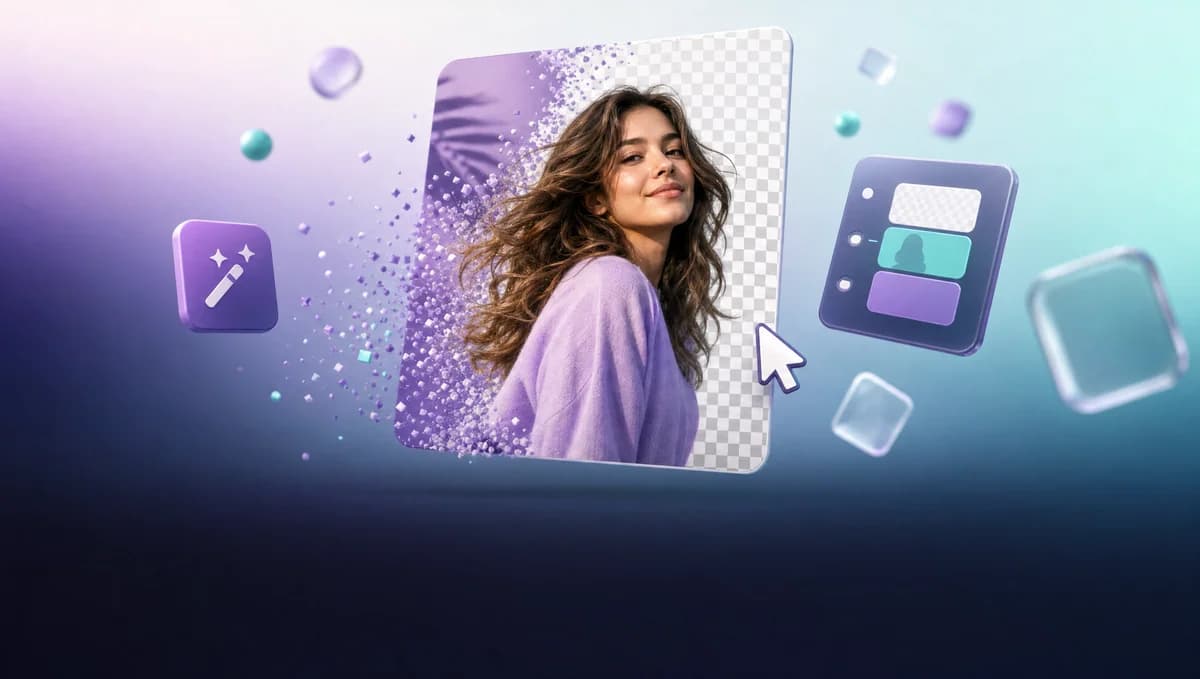
Tách nền trên Canva rất nhanh, chỉ một cú nhấn là xong, nhưng có một điều bạn nên biết trước. Công cụ xóa nền của Canva là tính năng trả phí. Bản miễn phí chỉ cho bạn tách nền đúng một lần cho logo, sau đó sẽ hiện thông báo nâng cấp. Nếu bạn cần tách nền cho nhiều ảnh hoặc cho video, bạn sẽ cần gói Canva Pro.
Tin vui là Canva Pro tại BestApp có giá khoảng 249.000đ một năm, rẻ hơn nhiều so với giá quốc tế. Bài này mình hướng dẫn bạn tách nền từng bước trên cả máy tính lẫn điện thoại. Mình cũng nói thật về chất lượng, mẹo chỉnh viền cho đẹp, và khi nào thì bản miễn phí là đủ, khi nào nên lên Pro.
Cách tách nền trên máy tính

Trên bản web, bạn tách nền ảnh chỉ trong vài bước đơn giản. Đầu tiên, bạn mở canva.com và đăng nhập, rồi tạo một thiết kế mới hoặc mở thiết kế đang làm. Sau đó bạn tải ảnh cần tách nền lên và kéo vào khung làm việc.
Tiếp theo, bạn nhấn chọn ảnh đó, rồi bấm vào nút Chỉnh sửa ảnh (Edit image) ở góc trên bên trái. Trong bảng công cụ hiện ra, bạn tìm và bấm Xóa nền (Background Remover). Canva sẽ tự động xóa nền sau một hai giây, chừa lại đúng chủ thể chính. Với ảnh thường, đây là tính năng Canva Pro, nên nếu đang dùng bản miễn phí bạn sẽ thấy thông báo nâng cấp ở bước này. Nếu bạn chưa thấy nút Xóa nền, hãy kiểm tra xem mình đã chọn đúng ảnh tải lên chưa. Công cụ này chỉ chạy trên ảnh bạn đưa vào, không chạy trên hình mẫu có sẵn của Canva.
Cuối cùng, khi đã ưng ý, bạn bấm nút chia sẻ rồi tải ảnh về dưới dạng PNG để giữ nền trong suốt. Nếu bạn còn phân vân giữa bản miễn phí và bản trả phí, mình có so sánh chi tiết trong bài Canva Free và Canva Pro khác gì nhau.
Cách tách nền trên điện thoại
Trên app Canva, các bước cũng tương tự và làm rất nhanh bằng màn hình cảm ứng. Trước tiên, bạn mở app Canva và mở thiết kế của mình, hoặc tạo thiết kế mới. Sau đó bạn thêm ảnh cần tách nền vào.
Bạn chạm vào ảnh để chọn nó, rồi chạm vào mục Chỉnh sửa (Edit) ở thanh công cụ phía dưới. Trong danh sách hiện ra, bạn tìm và chạm Xóa nền (Background Remover) để Canva tự xóa nền.
Khi nền đã được xóa, bạn chạm nút tải xuống hoặc chia sẻ, rồi chọn định dạng PNG để ảnh giữ nền trong suốt. Cách làm trên điện thoại tiện cho lúc bạn cần xử lý nhanh một tấm ảnh mà không mở máy tính.
Tách nền cho logo, ảnh và video
Canva chia việc tách nền theo từng loại nội dung, và mỗi loại có điều kiện khác nhau. Phần này giúp bạn biết loại của mình thuộc nhóm nào để khỏi mất công thử.
Với logo, bản miễn phí cho bạn tách nền một lần và tải về dạng PNG trong suốt. Đây là cách hay để bạn thử trước khi quyết định trả phí. Tuy nhiên sau lần đó, công cụ sẽ yêu cầu nâng cấp.
Với ảnh thường như chân dung hay ảnh sản phẩm, tính năng Background Remover thuộc về Canva Pro. Còn với video, Canva có một công cụ riêng tên Xóa nền video (Video Background Remover), cũng là tính năng Pro, và chỉ áp dụng cho video dài dưới mười phút. Đây là một trong nhiều tính năng AI của Canva Pro, mình điểm qua đầy đủ trong bài 7 tính năng AI nổi bật trên Canva Pro.
Chất lượng tách nền và mẹo chỉnh viền cho đẹp
Chất lượng tách nền của Canva tốt với ảnh đơn giản, nhưng cần chỉnh thêm với ảnh khó. Với chân dung rõ nét hay nền một màu, Canva tách rất gọn và gần như không phải sửa gì. Bạn dùng được ngay cho phần lớn nhu cầu hằng ngày. Ví dụ một tấm ảnh sản phẩm chụp trên nền trắng, hay ảnh chân dung nền trơn, Canva tách gần như hoàn hảo chỉ trong một nhịp.
Vấn đề thường nằm ở viền tóc và các chi tiết nhỏ. Với tóc bay, tóc xoăn hay nền nhiều chi tiết, Canva đôi khi để lại viền sáng mờ hoặc cạnh răng cưa. Đây là điểm yếu chung của các công cụ tách nền tự động, không riêng gì Canva.
May là Canva có sẵn cọ chỉnh tay để bạn sửa lại. Bạn dùng cọ Tẩy (Erase) để xóa phần nền còn sót, và cọ Khôi phục (Restore) để phục hồi phần chủ thể bị cắt nhầm. Mẹo nhỏ là phóng to ảnh lên và đưa cọ từ từ, viền sẽ sạch hơn hẳn. Khi chụp, bạn cũng nên chọn nền tương phản với chủ thể để Canva tách dễ hơn.
Cách lưu và xuất ảnh PNG nền trong suốt
Để giữ nền trong suốt, bạn bắt buộc phải xuất ảnh ở định dạng PNG. Sau khi tách nền xong, bạn bấm nút chia sẻ hoặc tải xuống ở góc trên bên phải.
Trong phần chọn định dạng, bạn chọn PNG thay vì JPG. Lý do là JPG không lưu được vùng trong suốt, nó sẽ tự thêm nền trắng vào ảnh. Nếu có tùy chọn nền trong suốt, bạn nhớ bật nó lên trước khi tải. Ảnh PNG này sau đó bạn ghép vào thiết kế khác hay nền mới đều được. Đây cũng là định dạng bạn nên dùng khi làm logo, ảnh sản phẩm cho gian hàng online, hay ảnh nhân vật để ghép vào ảnh bìa.
Tách nền trên Canva nên dùng free hay cần Pro?

Câu trả lời gọn là bản miễn phí chỉ đủ cho một lần thử với logo, còn lại bạn cần Pro. Bảng dưới cho bạn thấy rõ ranh giới giữa hai bản.
Nhu cầu | Bản miễn phí | Cần Canva Pro |
|---|---|---|
Tách nền logo | Được một lần | Không giới hạn |
Tách nền ảnh thường | Không | Có |
Tách nền video | Không | Có (video dưới 10 phút) |
Cọ chỉnh viền Tẩy và Khôi phục (Erase/Restore) | Không | Có |
Xuất PNG nền trong suốt | Theo lần thử | Thoải mái |
Nhìn bảng là thấy nếu bạn chỉ cần một logo nền trong suốt cho xong, bản miễn phí là đủ. Nhưng nếu bạn tách nền thường xuyên, hoặc cần cho ảnh và video, thì Pro mới đáp ứng được.
Công cụ tách nền miễn phí thay thế Canva
Nói cho công bằng, ngoài Canva vẫn có vài công cụ tách nền miễn phí khác. Phổ biến nhất là remove.bg và PhotoRoom, cả hai đều cho tách nền nhanh và thường bắt sợi tóc khá tốt. Nếu bạn chỉ thỉnh thoảng cần một tấm ảnh trong suốt, mấy công cụ này dùng tạm được. Điểm trừ là bạn phải tải ảnh lên từng trang, chờ xử lý rồi tải kết quả về, khá lích kích nếu làm nhiều ảnh.
Dù vậy, Canva vẫn tiện hơn ở một điểm quan trọng. Bạn tách nền ngay trong lúc thiết kế, không phải nhảy qua một trang khác rồi tải lên tải xuống. Mọi thứ gói gọn trong một chỗ, nên với người làm thiết kế thường xuyên thì Canva tiết kiệm thời gian hơn nhiều.
Khi nào nên mua Canva Pro
Bạn nên mua Canva Pro khi việc tách nền và thiết kế đã thành công việc lặp lại hằng ngày. Lúc đó, việc bị chặn sau một lần dùng sẽ rất vướng, và bộ công cụ đầy đủ của Pro mới giúp bạn làm nhanh. Ngoài tách nền, Pro còn mở khóa kho ảnh lớn, công cụ đổi kích thước tự động và nhiều mẫu thiết kế. Khi đã trả tiền, bạn dùng được cả một bộ chứ không riêng việc xóa nền.
Về giá, Canva Pro quốc tế khoảng 119,99 đô một năm, tức là hơn ba triệu đồng. Trong khi đó, Canva Pro tại BestApp chỉ khoảng 249.000đ một năm theo dạng nâng cấp chính chủ, rẻ hơn rất nhiều. Bạn có thể xem thêm các mức giá và lựa chọn trong bài Canva Pro giá bao nhiêu. Giá ưu đãi tại shop có thể thay đổi theo đợt, nên bạn xem mức mới nhất trên trang sản phẩm trước khi quyết định.