Chat Zalo
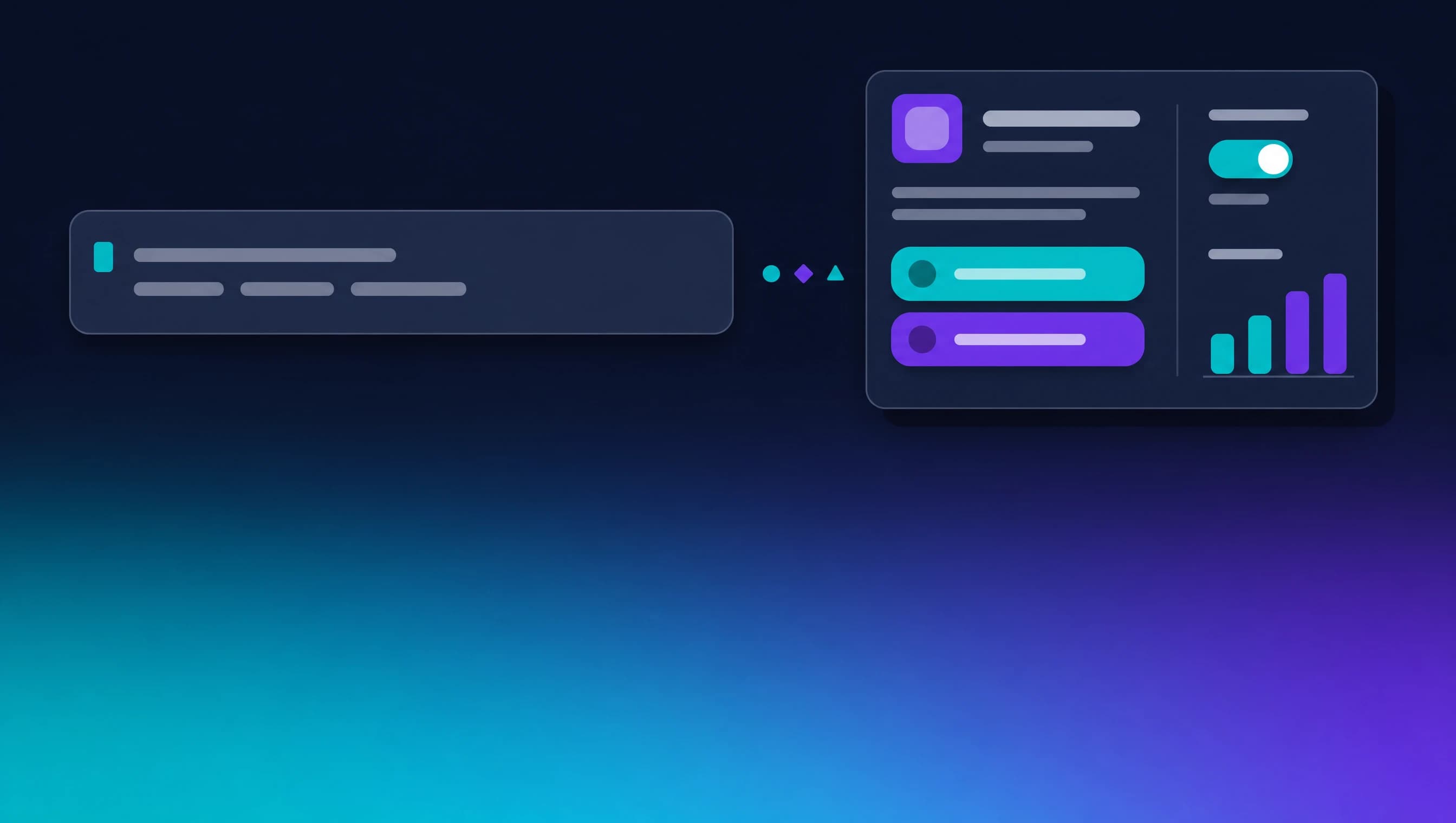
Canva Code là tính năng cho bạn tả bằng lời một trang web hoặc một phần tương tác, rồi Canva dựng ra bản chạy được và bạn chỉnh lại y như chỉnh một thiết kế Canva bình thường. Từ ngày 14/7/2026, tính năng này mở cho cả tài khoản miễn phí, không còn giới hạn ở gói trả phí.
Tôi viết bài này sau khi đọc lại thông cáo và trang hướng dẫn của Canva, vì phần lớn bài tiếng Việt về "tạo website bằng Canva" hiện vẫn đang nói về một tính năng khác hẳn.
Canva Code là gì và làm ra được sản phẩm gì?
Canva Code sinh ra hai loại sản phẩm: một thiết kế tương tác đầy đủ để xuất bản thành website, hoặc một phần tương tác nhỏ gắn vào thiết kế khác. Cả hai đều bắt đầu bằng một câu mô tả tiếng Việt hoặc tiếng Anh, không phải bằng dòng lệnh.
Theo trang hướng dẫn Canva Code, kiểu thứ nhất hợp khi bạn muốn dựng nguyên một trang đích, một bảng điều khiển hay một portfolio, chỉnh trong trình sửa của Canva rồi xuất bản thẳng thành website. Kiểu thứ hai hợp khi bạn chỉ cần một mảnh: một bài quiz có chấm điểm, một máy tính chi phí, một biểu đồ bấm được. Mảnh đó gắn vào bài thuyết trình hoặc bảng trắng, và dùng lại được ở nhiều thiết kế.
Cách mở cũng đơn giản. Từ trang chủ Canva bạn vào tab Canva AI, gõ mô tả kiểu "dựng cho tôi một trang theo dõi bài tập có đánh dấu hoàn thành", hoặc mở tab mẫu để chọn sẵn một bản rồi sửa lại.
Điểm tôi thấy đáng chú ý nhất không nằm ở chuyện AI viết được code. Nhiều nơi làm được việc đó. Điểm khác là sản phẩm trả về nằm ngay trong trình sửa quen thuộc, đổi màu chữ hay thay ảnh bằng thao tác kéo thả, không phải quay lại gõ thêm câu lệnh và cầu cho máy hiểu đúng ý.
Canva Code khác Canva Websites chỗ nào?
Canva Websites là kiểu dàn trang kéo thả rồi xuất bản, còn Canva Code là tả bằng lời để máy dựng ra phần chạy được, gồm cả phần logic như chấm điểm hay tính ra con số. Một bên lo cái nhìn, một bên lo cái chạy.
Đa số bài hướng dẫn tiếng Việt đang chỉ bạn cách của Websites: vào Canva, chọn loại thiết kế Trang web, lấy mẫu, sửa chữ, bấm xuất bản. Cách đó vẫn tốt cho trang giới thiệu, trang liên hệ, hồ sơ năng lực. Nhưng nó dừng ở nội dung tĩnh.
Canva Code bắt đầu ở đúng chỗ Websites dừng lại. Người xem bấm vào một đáp án và nhận điểm, nhập số lượng và thấy giá hiện ra, chọn vài tiêu chí và trang trả về gợi ý. Phần "phản hồi lại người xem" đó là thứ kéo thả không dựng nổi.

Cùng nằm trong Canva nhưng hai tính năng giải hai bài toán khác nhau: Websites lo phần trình bày, Canva Code lo phần người xem thao tác được.
Nói ngắn cho dễ chọn: trang chỉ để đọc thì dùng Websites, trang cần người xem bấm và nhận lại kết quả thì dùng Canva Code.
Từ 14/7/2026, tài khoản Canva miễn phí cũng dùng được Canva Code
Ngày 14/7/2026, Canva mở Canva Code 2.0 cho toàn bộ cộng đồng, gồm gói miễn phí, Pro, Business, Enterprise và Education. Đây là chuyện hiếm, vì các tính năng AI nặng của Canva thường về tay người trả phí trước.
Bản 2.0 gọn hơn bản cũ ở vài chỗ đo được. Thông cáo của Canva ghi thời gian sinh code giảm 75%, còn thời gian trung vị từ lúc gõ mô tả tới lúc xuất bản nhanh hơn 30%. Bạn cũng nhập được file HTML làm sẵn ở nơi khác vào Canva để sửa tiếp, thay vì dựng lại từ đầu.
Đi kèm là hơn 50 mẫu Canva Code mới, kho tư liệu hơn 120 triệu ảnh và đồ họa để thay vào, và khả năng tạo phần Code ngay bên trong bài thuyết trình hay bảng trắng đang làm dở.
Về quy mô, Canva cho biết trong một năm kể từ khi Canva Code ra mắt, cộng đồng đã dựng hơn 6 triệu trang bằng tính năng này, trên nền 265 triệu người dùng mỗi tháng. Đây là bước tiếp theo của loạt công bố mà tôi đã tổng hợp trong bài Canva năm 2026 có tính năng gì mới, và nó đi cùng hướng với nhóm tính năng trong bài 7 tính năng AI nổi bật trên Canva Pro.
Miễn phí thì dựng được bao nhiêu lần một tháng?
Canva Code nằm ở tầng Premium trong hạn mức AI, nên tài khoản miễn phí có tối đa 20 lượt Premium mỗi tháng, còn Canva Pro có tối đa 200 lượt. Cửa đã mở, nhưng cửa hẹp.
Canva chia tính năng AI thành ba tầng dùng chung một hạn mức tháng, tầng càng cao thì mỗi lượt ăn càng nhiều. Bảng dưới lấy theo trang giải thích hạn mức AI của Canva.
| Gói | Tầng Standard | Tầng Premium | Tầng Ultra |
|---|---|---|---|
| Canva miễn phí | tối đa 200 lượt | tối đa 20 lượt | không có |
| Canva Pro, Teams, Nonprofits | tối đa 2.000 lượt | tối đa 200 lượt | tối đa 20 lượt |
| Canva Business | tối đa 4.000 lượt | tối đa 400 lượt | tối đa 40 lượt |
| Canva Education cho giáo viên | tối đa 2.000 lượt | tối đa 200 lượt | tối đa 20 lượt |
| Canva cho sinh viên đại học | tối đa 200 lượt | tối đa 20 lượt | không có |

Ba tầng dùng chung một hạn mức. Con số trong bảng là mức tối đa nếu bạn chỉ xài đúng một tầng, không phải cộng dồn cả ba.
Ba điều dễ hiểu nhầm ở bảng này, tôi nói rõ luôn.
Thứ nhất, các con số nối với nhau bằng chữ "hoặc". Bạn không có 200 lượt Standard cộng 20 lượt Premium, mà có một túi chung, tiêu ở tầng nào thì túi vơi theo tốc độ của tầng đó.
Thứ hai, mô tả càng phức tạp thì càng tốn. Canva nói thẳng rằng dựng phần tương tác bằng Canva Code ăn nhiều hơn tính năng Style Match, dù cả hai cùng nằm ở tầng Premium. Mỗi lần bạn nhờ AI sửa lại bố cục cũng là một lượt nữa.
Thứ ba, có một nhóm tính năng AI không trừ vào hạn mức, gồm phần viết chữ của Canva AI, hiệu ứng động cho ảnh và video, giọng đọc AI. Nhóm đó chỉ chịu giới hạn sử dụng hợp lý.
Hạn mức của tài khoản miễn phí đặt lại lúc 0 giờ UTC ngày đầu tháng, còn tài khoản trả phí đặt lại theo ngày thanh toán, kể cả khi bạn mua gói năm. Hết lượt trên gói trả phí thì Canva chèn quãng nghỉ ngắn giữa các lần tạo ở tầng Standard và Premium, riêng tầng Ultra phải chờ sang kỳ mới. Muốn kiểm tra còn bao nhiêu, bạn vào phần Cài đặt, mục Thanh toán, xem dòng AI usage.
Đây cũng là chỗ tôi phải tự đính chính. Bài giới hạn của các tính năng AI trong Canva Pro tôi viết hồi tháng 6 vẫn kể theo cơ chế cũ, mỗi tháng 500 lượt dùng chung. Canva đã bỏ cách tính đó, tôi đã cập nhật lại bài cho khớp bảng trên.
Chủ shop, giáo viên và freelancer Việt dùng Canva Code vào việc gì?
Chủ shop dựng trang đích có ô tính giá, giáo viên dựng quiz chấm điểm và trang lớp học, freelancer dựng portfolio bấm được kèm bảng báo giá tự tính. Cả ba đều là việc trước đây phải nhờ tới người biết code.
Chủ shop bán online cần nhất một trang đích cho từng đợt khuyến mãi: giới thiệu combo, kèm ô nhập số lượng để khách tự thấy giá, kèm ô để lại email nhận mã giảm. Trang đó gửi qua Zalo hay gắn vào tiểu sử TikTok đều được, và sửa lại cho đợt sau chỉ mất vài phút.
Giáo viên thì hợp với quiz và trang lớp học. Canva kể lại vài trường hợp trong cộng đồng: một giáo viên dựng trang riêng cho từng lớp để thông báo cho học sinh và phụ huynh, một người khác dựng biểu mẫu rồi xuất bản thành trang web và nối với bảng tính để theo dõi số sách đã đọc. Nếu bạn dạy học, bài Canva cho giáo viên soạn bài giảng và học liệu có phần chuẩn bị nền trước khi bắt tay vào Canva Code.
Freelancer thì nên nghĩ tới portfolio bấm được và bảng báo giá tự tính. Thay vì gửi khách một file PDF, bạn gửi một trang cho khách chọn hạng mục và thấy luôn con số tạm tính. Khách cảm nhận khác hẳn, mà công sức dựng chỉ hơn làm slide một chút.

Ba nhóm việc phổ biến nhất: trang đích có ô tính giá, quiz chấm điểm cho lớp học, bảng báo giá tương tác cho freelancer.
Xuất bản kiểu gì và có giới hạn nào cần biết trước?
Bản làm xong xuất bản được theo ba đường: mua tên miền riêng ngay trong Canva, dùng tên miền miễn phí do Canva cấp, hoặc chia sẻ kín trong nội bộ tổ chức qua đăng nhập một lần. Sản phẩm tự co giãn theo màn hình nên xem trên điện thoại không vỡ bố cục.
Còn đây là mấy giới hạn tôi nghĩ bạn nên biết trước khi kỳ vọng quá tay.
Trần hạn mức là giới hạn thật nhất. Hai chục lượt Premium nghe thì nhiều, nhưng một trang hiếm khi xong trong một lượt. Bạn tả, xem, thấy chưa ưng, nhờ sửa, mỗi vòng như vậy lại trừ tiếp. Người làm đều tay sẽ chạm trần trong khoảng một buổi.
Canva Code cũng không thay được một website bán hàng đúng nghĩa. Canva mô tả sản phẩm của tính năng này là trang đích, bảng điều khiển, portfolio và trải nghiệm tương tác. Giỏ hàng, thanh toán, quản lý đơn và tồn kho vẫn là việc của nền tảng bán hàng riêng.
Cuối cùng, mọi thứ sống trong tài khoản Canva của bạn. Đó là điểm tiện, vì bạn sửa ở đâu cũng được, nhưng cũng có nghĩa là bạn phải giữ tài khoản đó tử tế và biết mình đang ở gói nào.
Khi nào bản miễn phí là đủ, khi nào nên lên Canva Pro?
Nếu mỗi tháng bạn chỉ dựng một hai trang nhỏ và không cần kho ảnh trả phí, bản miễn phí đủ dùng. Nếu bạn làm nội dung đều tay hằng tuần, 20 lượt Premium sẽ chặn bạn trước khi bạn kịp làm xong việc.
Ranh giới rõ hơn khi nhìn cả cụm tính năng chứ không riêng Canva Code: gấp mười lần hạn mức AI, thêm quyền dùng tầng Ultra cho Canva AI 2.0, thêm Brand Kit và kho tư liệu trả phí. Bài Canva Free và Canva Pro khác gì nhau mổ kỹ từng phần, còn phần tiền thì tôi để trong bài Canva Pro giá bao nhiêu.
Ở BestApp, Canva Pro nâng cấp chính chủ chạy thẳng lên tài khoản email bạn đang dùng, nên hạn mức AI 2.000 lượt Standard và 200 lượt Premium là của chính tài khoản đó, không phải mượn ai. Rẻ nhất là gói 14 ngày 29.000 đồng cho người muốn thử trước. Nhìn vào đơn thật ở shop thì gói một tháng 49.000 đồng mới là gói nhiều người chọn nhất, chắc vì ai cũng muốn xài trọn một chu kỳ rồi mới tính chuyện dài hơi.