Chat Zalo
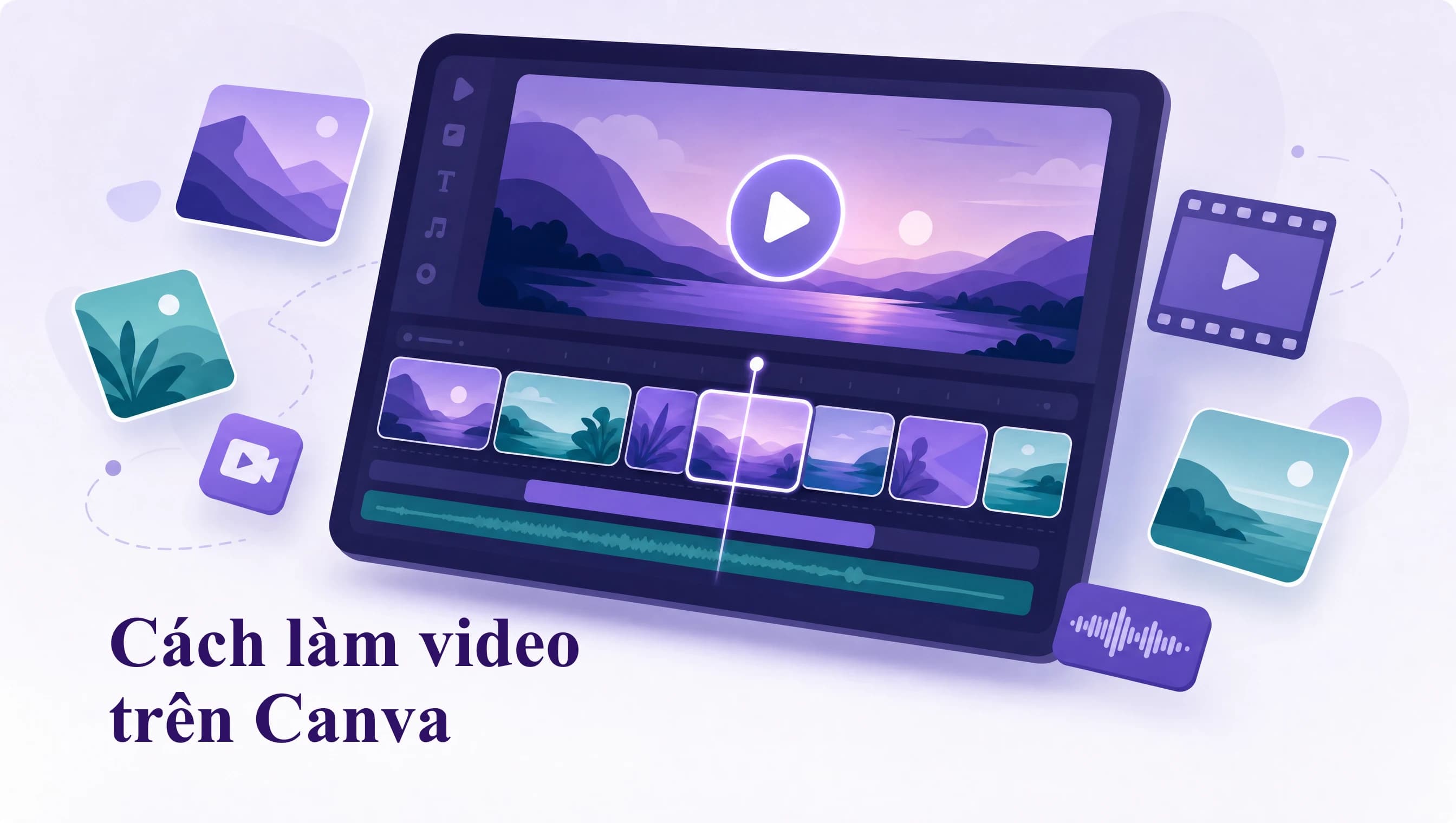
Canva làm video được, và làm được nhiều hơn bạn nghĩ. Bạn dựng được slideshow từ ảnh, video chữ có hiệu ứng động, reels cho mạng xã hội, video mời cưới hay clip quảng cáo ngắn. Bản miễn phí đủ cho phần lớn nhu cầu cơ bản này, vì bạn vẫn có dòng thời gian, kho mẫu free và xuất video sạch.
Bạn chỉ thật sự cần Canva Pro khi muốn dùng nội dung cao cấp mà không dính dấu mờ, làm video AI nhiều lượt, xóa nền video, làm nét clip hoặc xuất video dài hơn. Bài này mình hướng dẫn bạn làm video từng bước trên cả máy tính lẫn điện thoại, và nói thật ranh giới giữa free với Pro để bạn khỏi trả tiền oan.
Canva làm được loại video nào
Canva hợp nhất với video ngắn và video kiểu thiết kế, không phải dựng phim nặng. Cụ thể, bạn làm tốt mấy nhóm sau.
Đầu tiên là video từ ảnh, tức slideshow. Bạn xếp một loạt ảnh thành chuỗi, thêm hiệu ứng chuyển cảnh và nhạc nền là ra một clip kỷ niệm hay video sản phẩm. Tiếp theo là reels cho mạng xã hội, có sẵn khung dọc và kho mẫu để bạn chỉ việc thay ảnh, thay chữ.
Nhóm thứ ba là video chữ và hiệu ứng động, hợp cho mấy clip thông báo, trích dẫn hay quảng cáo ngắn. Bạn cũng làm được video mời cưới, video sự kiện và các clip marketing đơn giản. Còn nếu bạn cần cắt cảnh theo nhịp nhạc hay ghép nhiều lớp hiệu ứng phức tạp, đó là việc của một trình dựng chuyên hơn. Mình nói rõ chỗ này ở phần cuối bài.
Cách làm video trên máy tính

Trên bản web, bạn làm video theo vài bước gọn gàng. Đầu tiên, bạn mở canva.com, đăng nhập rồi chọn loại thiết kế video, ví dụ Video hoặc Mobile Video cho khung dọc. Bạn có thể chọn một mẫu có sẵn rồi sửa lại, hoặc bắt đầu từ trang trống.
Tiếp theo, bạn kéo ảnh và clip của mình vào dòng thời gian (timeline) ở phía dưới. Mỗi trang là một cảnh, bạn kéo cạnh trang để chỉnh thời lượng cho từng cảnh dài ngắn theo ý. Sau đó bạn thêm chữ, hiệu ứng động và nhạc nền. Phần nhạc bạn lấy trong thư viện âm thanh của Canva, hoặc tự tải bài của mình lên.
Cuối cùng, bạn bấm nút chia sẻ ở góc trên bên phải, chọn Tải xuống rồi chọn định dạng MP4 để xuất video. Nếu trong lúc làm bạn thấy báo hết lượt cho một tính năng AI nào đó, đừng vội bực. Đó là giới hạn của bản miễn phí, mình giải thích kỹ trong bài giới hạn lượt dùng AI trên Canva Pro.
Cách làm video trên điện thoại
Trên app Canva, các bước cũng tương tự và làm rất nhanh bằng cảm ứng. Trước tiên, bạn mở app, chạm dấu cộng để tạo thiết kế mới rồi chọn loại video, hoặc gõ tìm Mobile Video cho khung dọc đăng reels.
Sau đó bạn chạm vào mục thêm để đưa ảnh và clip từ máy vào. Bạn chạm giữ rồi kéo để sắp lại thứ tự các cảnh, chạm vào từng cảnh để chỉnh thời lượng. Thêm chữ và nhạc thì bạn chạm vào thanh công cụ phía dưới, chọn mục tương ứng.
Khi xong, bạn chạm nút tải xuống hoặc chia sẻ ở góc trên, rồi chọn MP4 để lưu video về máy. Làm trên điện thoại tiện cho lúc bạn cần ra một clip nhanh để đăng ngay, không phải mở máy tính.
Làm video từ ảnh (slideshow)
Làm slideshow từ ảnh là việc đơn giản nhất và cũng phổ biến nhất trên Canva. Bạn tạo một thiết kế video, rồi tải hàng loạt ảnh lên cùng lúc và kéo từng tấm vào các trang nối tiếp nhau.
Mẹo để clip nhìn mượt là bạn thêm hiệu ứng chuyển cảnh giữa các trang, ví dụ kiểu mờ dần hay trượt ngang. Bạn cũng đặt thời lượng mỗi trang đều nhau, thường hai tới ba giây một ảnh là vừa mắt. Thêm một bản nhạc nền hợp tâm trạng nữa là slideshow của bạn ra dáng hẳn.
Canva còn có công cụ đổi kích thước nhanh để bạn chuyển cùng một slideshow sang nhiều khung khác nhau, ví dụ từ khung ngang sang khung dọc cho reels. Tính năng đổi kích thước tự động này thuộc Canva Pro, còn nếu chỉnh tay từng khung thì bản miễn phí vẫn làm được.
Video AI trên Canva (Magic Media)
Canva có làm video AI, qua công cụ Magic Media, nhưng bạn nên giữ kỳ vọng thực tế. Bạn nhập một câu mô tả để tạo clip từ chữ (text-to-video), hoặc đưa một tấm ảnh vào để biến nó thành clip ngắn (image-to-video). Mỗi clip AI dài khoảng 4 giây, tối đa tới 8 giây. Vì vậy nó hợp làm cảnh điểm xuyết chứ không thay được cả một video hoàn chỉnh.
Điểm cần lưu ý nhất là số lượt. Bản miễn phí cho bạn khoảng 5 lượt tạo video AI cho trọn đời tài khoản, dùng hết là thôi. Bản Pro cho khoảng 50 lượt mỗi tháng, dùng chung với các công cụ AI khác trong Magic Studio. Mỗi lần tạo đều bị tính lượt, kể cả khi kết quả ra không ưng. Vậy nên bạn cứ cân nhắc câu mô tả cho kỹ trước khi bấm.
Nói thẳng thì video AI của Canva hiện hợp để chèn một hai cảnh ngắn cho sinh động, chứ chưa làm được clip dài mạch lạc. Nếu bạn tò mò các tính năng AI khác và giới hạn lượt của từng cái, bài giới hạn AI mình dẫn ở trên có bảng đầy đủ.
Độ dài và xuất file video
Về độ dài, bản miễn phí xuất video MP4 dài tới 30 phút một lần, còn bản Pro và Teams lên tới 2 giờ. Với reels hay clip mạng xã hội thường chỉ vài chục giây, nên giới hạn 30 phút của bản free là quá đủ cho phần lớn người dùng.
Về chất lượng, cả hai bản đều xuất được video ở độ phân giải khoảng 1080p, tức là đủ nét để đăng mạng xã hội hay xem trên điện thoại. Định dạng xuất phổ biến là MP4, hợp để tải lên gần như mọi nền tảng.
Một điểm nhỏ bạn nên biết: khi một trang có hiệu ứng động, Canva giới hạn phần động đó ở khoảng 30 giây mỗi trang. Nếu cảnh của bạn cần dài hơn, bạn chia thành nhiều trang nối tiếp, hoặc kéo dài dòng thời gian ra là xong.
Canva Free hay Pro để làm video?

Câu trả lời gọn là bản miễn phí đủ cho video cơ bản, còn Pro dành cho ai làm video nghiêm túc và thường xuyên. Bảng dưới cho bạn thấy rõ ranh giới.
Nhu cầu | Bản miễn phí | Cần Canva Pro |
|---|---|---|
Mẫu video và dòng thời gian cơ bản | Có | Có |
Độ phân giải xuất | Khoảng 1080p | Khoảng 1080p |
Độ dài tối đa mỗi lần xuất | 30 phút | 2 giờ |
Nội dung cao cấp không dấu mờ | Chỉ nội dung free | Toàn bộ kho cao cấp |
Lượt video AI (Magic Media) | Khoảng 5 lượt trọn đời | Khoảng 50 lượt mỗi tháng |
Xóa nền video và làm nét clip | Không | Có |
Nói về dấu mờ (watermark) cho rõ, vì nhiều bạn hiểu lầm. Video bạn xuất ra không tự dính dấu mờ. Dấu mờ chỉ hiện khi bạn dùng một nội dung cao cấp (ảnh, clip, nhạc trả phí) mà chưa mua quyền dùng. Nếu bạn chỉ dùng nội dung miễn phí và đồ tự tải lên, clip xuất ra sạch hoàn toàn.
Phần xóa nền video đáng nói riêng, vì đây là lý do nhiều người lên Pro. Công cụ Xóa nền video (Video Background Remover) tách phông trong clip mà không cần phông xanh, nhưng nó là tính năng Pro. Mình hướng dẫn chi tiết trong bài xóa nền ảnh và video trên Canva.
Khi nào Canva đủ, khi nào nên dùng CapCut
Quy tắc đơn giản là Canva lo phần thiết kế, CapCut lo phần dựng. Canva hợp khi bạn làm slideshow, reels, video chữ và các clip thiên về hình ảnh đẹp, bố cục gọn. Mọi thứ nằm chung một chỗ với kho mẫu của bạn, nên ra clip rất nhanh.
Còn CapCut mạnh ở khâu dựng chi tiết: cắt cảnh bám theo nhịp nhạc, ghép nhiều lớp hiệu ứng, làm phụ đề tự động từ giọng nói, chỉnh tốc độ mượt. Nếu bạn làm video TikTok cần bắt trend nhanh và cắt nhịp đẹp, CapCut sẽ thoải mái hơn. Thật ra nhiều người dùng cả hai song song. Họ dựng thô ở CapCut rồi mang sang Canva phối thiết kế, hoặc làm ngược lại. Mình có nói kỹ cách phối hai công cụ này trong bài combo Canva Pro và CapCut Pro cho creator TikTok.
Mua Canva Pro ở đâu rẻ
Nếu bạn quyết định lên Pro để làm video nghiêm túc, giá là chỗ đáng so. Canva Pro mua trực tiếp quốc tế khoảng 119,99 đô một năm, quy ra hơn ba triệu đồng. Bạn có thể xem mình đã bóc tách các mức giá trong bài Canva Pro giá bao nhiêu.
So với mức đó, Canva Pro tại BestApp chỉ khoảng 249.000đ một năm theo dạng nâng cấp chính chủ, rẻ hơn rất nhiều. Mức ưu đãi này shop thường điều chỉnh tùy từng giai đoạn, vậy nên trước khi đặt mua bạn ghé thẳng trang sản phẩm để xem con số đang áp dụng.