Chat Zalo
Bạn vừa mua Canva Pro tại BestApp, đăng nhập thế nào
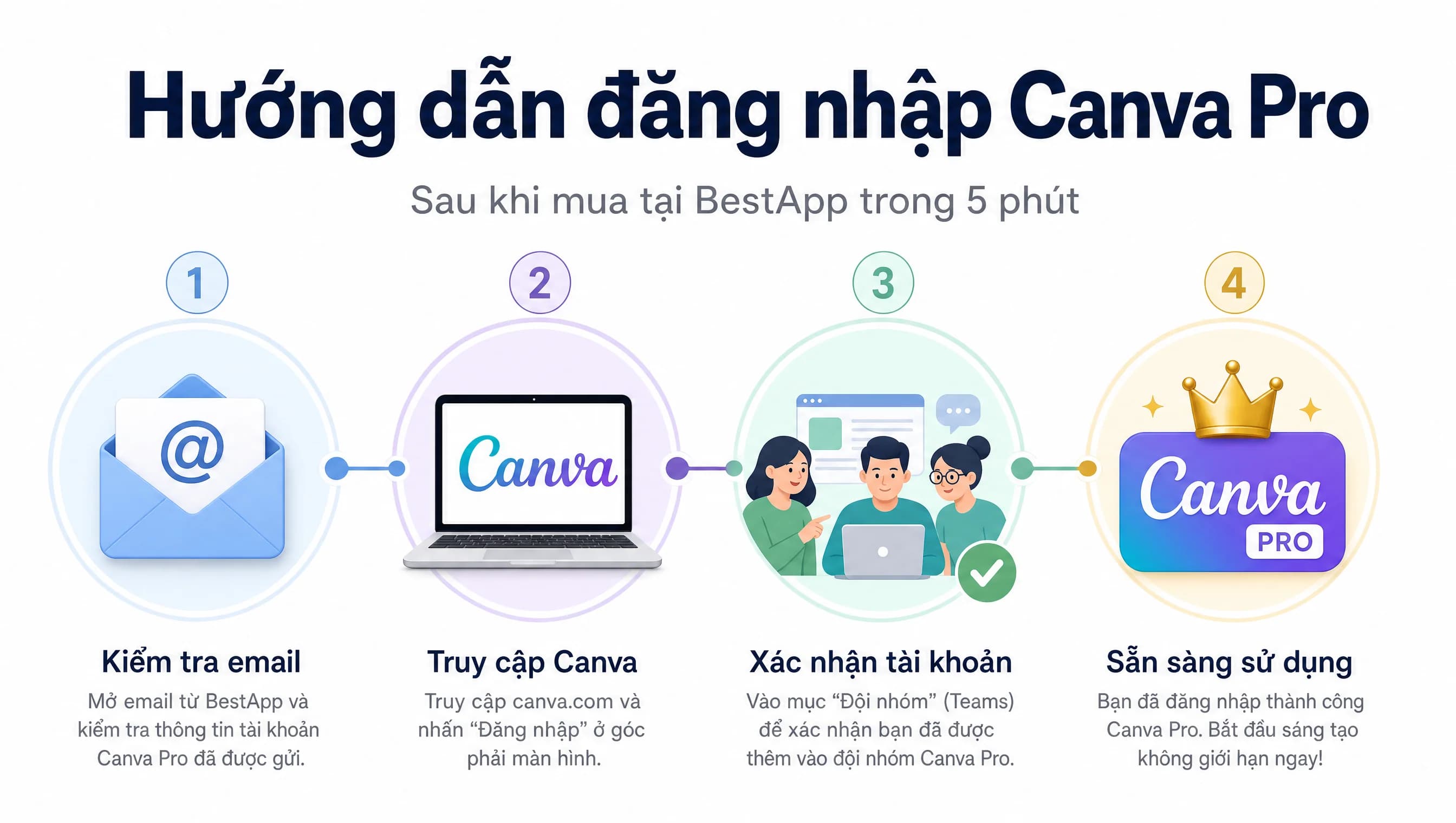
Cảm ơn bạn đã chọn BestApp. Phần này tôi sẽ hướng dẫn nhanh để bạn vào dùng Canva Pro trong vòng vài phút sau khi thanh toán.
Có hai dạng tài khoản shop bán, cách đăng nhập hơi khác nhau:
- Nâng cấp chính chủ add team: bạn giữ nguyên email cá nhân, shop add bạn vào team workspace BestApp
- Tài khoản dùng riêng: shop cấp một email + mật khẩu mới, bạn đăng nhập bằng tài khoản đó
Bài này tập trung vào quy trình add team chính chủ vì đây là dạng phần lớn khách BestApp dùng. Phía cuối có ghi chú riêng cho dạng tài khoản dùng riêng. Bạn có thể đọc thêm chuyên mục Canva Pro tại BestApp để hiểu bối cảnh nếu vẫn còn cân nhắc trước khi mua.
Trước khi bắt đầu: cần gì và bao lâu
Bạn cần chuẩn bị 3 thứ trước khi đăng nhập, đảm bảo quy trình mượt mà:
- Email đã đăng ký mua: là email bạn dùng để đặt đơn tại BestApp, thường là Gmail hoặc Outlook
- Trình duyệt cập nhật: Chrome hoặc Safari phiên bản mới (tránh Internet Explorer cũ vì Canva không hỗ trợ)
- Mã đơn hàng: bắt đầu bằng
BESTcộng số thứ tự (vdBEST12345), có trong email đặt đơn
Thời gian thực tế:
- Add team chính chủ: 5-30 phút từ lúc thanh toán tới khi nhận email mời. Trong giờ hành chính thường dưới 10 phút
- Tài khoản dùng riêng: thường nhanh hơn, 2-5 phút vì shop có sẵn account chờ giao
- Đăng nhập sau khi nhận mail: dưới 2 phút
Nếu bạn thanh toán ngoài giờ 8h-21h, đợi tới hôm sau có thể chậm hơn chút nhé. Shop hoạt động hỗ trợ 8h-21h hằng ngày.
Bước 1: Nhận email "Thông báo hoàn thành đơn hàng BEST..."

Sau khi thanh toán xong, bạn check hộp mail Gmail/Outlook dùng để đặt đơn. Email từ BestApp có:
- Subject (tiêu đề):
Thông báo hoàn thành đơn hàng BEST12345(số đơn của bạn) - From (gửi từ): noreply@bestapp.vn hoặc tương đương
- Nội dung: xác nhận đơn đã hoàn tất + hướng dẫn bước tiếp theo
Lưu ý quan trọng: với gói nâng cấp chính chủ add team, email này không kèm mật khẩu. Nó báo bạn rằng shop đã add bạn vào team workspace. Bạn sẽ nhận thêm một email thứ hai từ Canva (subject dạng You've been invited to join...) chứa nút "Accept Invitation".
Nếu sau 30 phút bạn không nhận được email nào, check thư mục Spam hoặc Promotions trước. Nếu vẫn không thấy, nhắn shop qua Zalo hoặc Messenger để check trạng thái đơn. Đừng đặt đơn mới vì có thể bị duplicate.
Với gói tài khoản dùng riêng, email từ BestApp sẽ kèm cả email và mật khẩu của tài khoản Canva được cấp. Bạn bỏ qua Bước 3 (accept invite) và đi thẳng xuống Bước 4.
Bước 2: Mở Canva.com hoặc app Canva và đăng nhập
Sau khi có email mời từ Canva, bạn mở trình duyệt và vào trang Canva.com chính thức để đăng nhập.
Có 3 cách đăng nhập phổ biến:
- Continue with Google: nếu email mua là Gmail, click button này, chọn tài khoản Gmail tương ứng. Đây là cách nhanh và ít lỗi nhất
- Continue with Microsoft: nếu email mua là Outlook/Hotmail, dùng option này
- Continue with email: nhập email rồi nhận mã 6 số gửi về hộp mail, paste vào để xác minh
Trên điện thoại, bạn có thể tải Canva app từ App Store hoặc Google Play, đăng nhập tương tự. Tuy nhiên bước Accept Invitation ở Bước 3 chạy mượt hơn trên trình duyệt máy tính, nên nếu là lần đầu setup, nên dùng laptop.
Nếu bạn đã có sẵn tài khoản Canva miễn phí với email này từ trước, đăng nhập như bình thường. Workspace BestApp sẽ được add vào bên cạnh workspace cá nhân của bạn, không xoá dữ liệu cũ.
Bước 3: Chấp nhận lời mời vào team workspace BestApp

Đây là bước quan trọng nhất với gói nâng cấp chính chủ add team. Sau khi đăng nhập Canva, bạn có 2 cách chấp nhận lời mời:
Cách 1: Click button "Accept Invitation" trong email Canva gửi
- Mở email từ Canva (subject
You've been invited to join...) - Click button "Accept Invitation" (hoặc "Accept Invite") trong email
- Trang Canva mở ra, hiển thị tên team workspace
- Click confirm để vào team
Cách 2: Accept từ trong Canva nếu link email expired
- Vào trang chủ Canva sau khi đăng nhập
- Click avatar góc trên bên phải, chọn "Settings" hoặc "Cài đặt"
- Vào tab "Teams" hoặc "Nhóm"
- Tìm thông báo invite từ team BestApp, click "Accept"
Sau khi accept, workspace BestApp xuất hiện ở sidebar trái. Bạn có thể switch giữa workspace cá nhân và team BestApp bằng cách click logo Canva góc trên bên trái.
Nếu link mời "Accept Invitation" báo expired (thường sau 7 ngày), nhắn shop để được gửi lại invite mới. Không cần đặt đơn lại, shop xử lý trong vài phút.
Bước 4: Verify gói Pro đã active
Sau khi accept team, bạn cần verify gói Pro đã hoạt động trước khi bắt đầu thiết kế:
- Tạo thiết kế mới bất kỳ (vd "Instagram Post")
- Click vào kho template hoặc kho hình ảnh
- Tìm một template có gắn vương miện (👑 biểu tượng Pro)
- Nếu template mở và dùng được không hỏi nâng cấp, gói Pro đã active
Một số dấu hiệu khác cho thấy Pro đã chạy:
- Tính năng Magic Resize (đổi kích thước) sẵn dùng ở thanh menu
- AI background remover hoạt động trên hình ảnh
- Kho stock photos premium mở khoá không watermark
- Brand Kit xuất hiện trong menu (cài logo + màu thương hiệu)
Nếu vẫn thấy biểu tượng vương miện và bị yêu cầu nâng cấp khi dùng feature, có thể bạn chưa switch sang workspace BestApp. Click logo Canva góc trái và chọn team BestApp trong dropdown.
Với gói tài khoản dùng riêng, login bằng email + password shop cấp là Pro tự active luôn, không cần switch workspace.
5 lỗi thường gặp khi đăng nhập Canva Pro và cách xử lý

Đây là những lỗi shop gặp nhiều nhất từ khách trong vài tháng gần đây. Phần lớn xử lý được trong dưới 5 phút.
Lỗi 1: Không nhận được email đơn hàng từ BestApp sau khi thanh toán
Check Spam và Promotions trước. Nếu vẫn không có sau 30 phút, kiểm tra lại email bạn nhập khi đặt đơn có đúng không (có thể typo). Nhắn shop kèm mã đơn hoặc số điện thoại đặt hàng để được verify.
Lỗi 2: Link "Accept Invitation" trong email Canva báo expired
Canva tự expire invite sau 7 ngày. Nhắn shop qua Zalo, nói rõ email bạn dùng. Shop gửi lại invite trong vài phút.
Lỗi 3: Đăng nhập rồi mà Canva Pro không hiện, vẫn yêu cầu nâng cấp
Bạn đang ở workspace cá nhân, không phải workspace team BestApp. Click logo Canva góc trên bên trái để mở dropdown chọn workspace. Switch sang team BestApp.
Lỗi 4: Bị đăng xuất giữa khi đang làm việc
Canva tự logout khi phát hiện đăng nhập từ thiết bị mới hoặc IP lạ. Đăng nhập lại bằng đúng tài khoản. Nếu thường xuyên bị logout nhiều lần trong ngày, nhắn shop để check trạng thái team workspace.
Lỗi 5: Workspace BestApp không hiện trong sidebar Canva
Có thể bạn đã reject invite hoặc nó nằm trong hộp "Pending invites". Vào Settings, chọn Teams, mở Pending Invitations để accept lại. Nếu không thấy gì, nhắn shop để gửi invite mới.
Mọi trường hợp khác không xử lý được trong 10 phút, nhắn shop qua Zalo hoặc Messenger trong khung 8h-21h nhé. Phản hồi trong khoảng 30 phút giờ hành chính, dưới 2 tiếng ngoài giờ. Đổi tài khoản mới hoặc gửi lại invite không tốn thêm phí trong thời hạn bảo hành.
Lưu ý bảo hành
Hai gói Canva Pro có thời hạn bảo hành khác nhau, bạn nên ghi nhớ:
- Gói 1 tháng: bảo hành 30 ngày kể từ ngày kích hoạt
- Gói 1 năm: bảo hành trọn 12 tháng
Trong thời gian bảo hành, mọi lỗi do shop (account die, workspace reset, mất Pro không phải lỗi bạn) đều được đổi tài khoản mới hoặc gửi invite lại miễn phí. Lỗi do bạn (lộ mật khẩu, đổi password tự ý) không tính bảo hành.
Một số lỗi cụ thể bạn có thể gặp khi dùng dạng tài khoản share giá rẻ ngoài thị trường, tôi sẽ viết một bài riêng về 5 lỗi thường gặp với shared account để bạn biết tránh. Nếu cân nhắc mua, tham khảo gói Canva Pro chính chủ tại BestApp cho ổn định lâu dài.