Chat Zalo
Cần thuộc bao nhiêu lệnh AutoCAD để vẽ được việc?
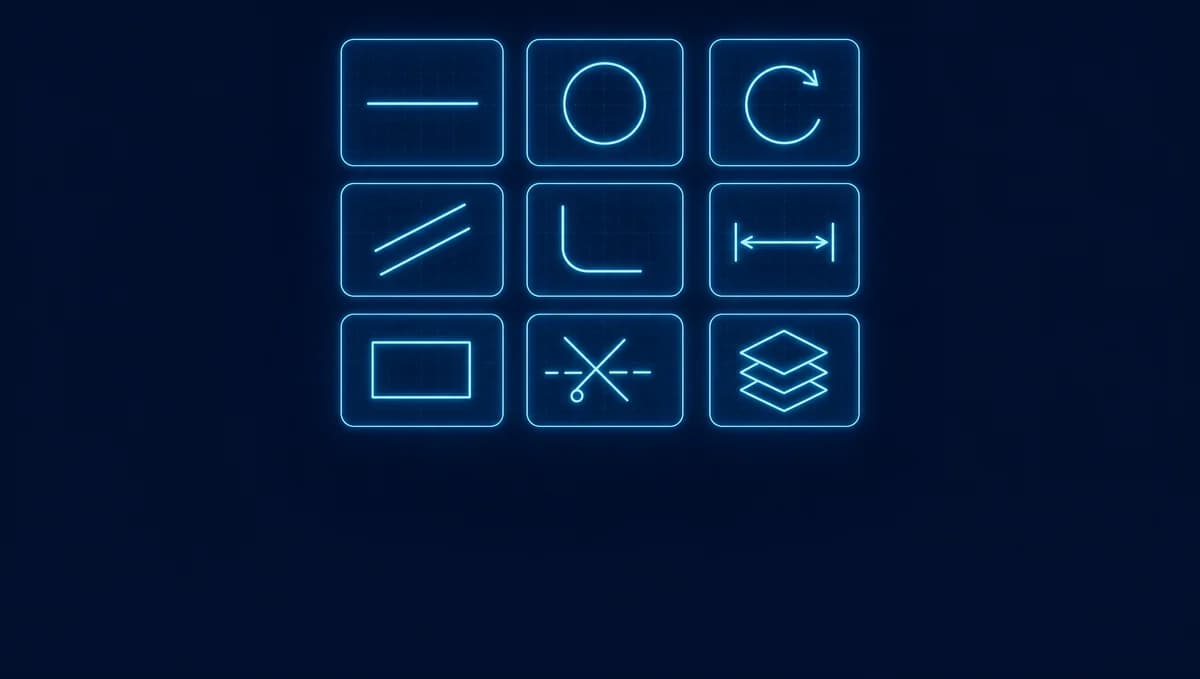
Trả lời nhanh: không cần thuộc hết vài trăm lệnh mà AutoCAD hỗ trợ. Khoảng 25 đến 30 lệnh lõi, chia thành năm nhóm theo đúng thứ tự học, đã đủ để bạn xử lý phần lớn công việc vẽ 2D hàng ngày.
Học theo nhóm giúp bạn nhớ nhanh hơn nhiều so với việc học lẻ tẻ từng lệnh không theo trình tự. Danh sách trong bài xếp theo đúng thứ tự nên học: vẽ trước, chỉnh sửa sau, rồi mới tới ghi kích thước và các lệnh quan sát khi thao tác.
Nhóm lệnh vẽ cơ bản
Đây là nhóm lệnh đầu tiên cần nắm, dùng để tạo ra các hình dạng cơ bản trên bản vẽ trước khi chỉnh sửa gì thêm. Bảy lệnh này gần như xuất hiện trong mọi bản vẽ 2D, bất kể bạn làm ngành kiến trúc, cơ khí hay nội thất.
| Lệnh | Viết tắt | Chức năng |
|---|---|---|
| LINE | L | Vẽ đường thẳng nối hai điểm |
| CIRCLE | C | Vẽ hình tròn theo tâm và bán kính |
| ARC | A | Vẽ cung tròn |
| RECTANG | REC | Vẽ hình chữ nhật nhanh theo hai điểm góc |
| POLYGON | POL | Vẽ đa giác đều |
| PLINE | PL | Vẽ đường đa tuyến liền nét, gồm nhiều đoạn nối nhau |
| ELLIPSE | EL | Vẽ hình elip |
Nhóm lệnh chỉnh sửa bản vẽ
Sau khi vẽ xong hình dạng cơ bản, nhóm lệnh này giúp bạn chỉnh lại cho đúng ý, thay vì phải xóa đi vẽ lại từ đầu mỗi lần sai. Ví dụ, bạn vẽ một đường thẳng rồi dùng OFFSET để tạo tường đôi, sau đó dùng TRIM để cắt các đoạn thừa tại góc tường.
| Lệnh | Viết tắt | Chức năng |
|---|---|---|
| MOVE | M | Di chuyển đối tượng đã chọn |
| COPY | CO | Sao chép đối tượng |
| ROTATE | RO | Xoay đối tượng quanh một điểm gốc |
| MIRROR | MI | Lấy đối xứng đối tượng qua một trục |
| OFFSET | O | Tạo đường song song cách đều đối tượng gốc |
| TRIM | TR | Cắt bỏ phần đối tượng thừa tại giao điểm |
| EXTEND | EX | Kéo dài đối tượng tới cạnh đối tượng khác |
| FILLET | F | Bo tròn góc giữa hai đối tượng |
| CHAMFER | CHA | Vát góc giữa hai đối tượng |
| SCALE | SC | Phóng to hoặc thu nhỏ đối tượng theo tỷ lệ |
| ARRAY | AR | Nhân bản đối tượng theo hàng, cột hoặc vòng tròn |
| STRETCH | S | Kéo giãn hoặc thu ngắn một phần đối tượng |
| ERASE | E | Xóa đối tượng đã chọn |
Nhóm lệnh ghi kích thước và chú thích
Một bản vẽ chỉ thật sự dùng được khi có kích thước và chú thích rõ ràng, không chỉ là hình vẽ suông. Ghi sai đơn vị hoặc sai tỷ lệ là lỗi khiến bản vẽ không dùng được khi in ra, dù hình vẽ có đẹp đến đâu.
| Lệnh | Viết tắt | Chức năng |
|---|---|---|
| DIMLINEAR | DLI | Ghi kích thước theo phương ngang hoặc dọc |
| DIMALIGNED | DAL | Ghi kích thước theo cạnh xiên |
| MTEXT | MT | Chèn đoạn văn bản chú thích nhiều dòng |
| HATCH | H | Tô mặt cắt vật liệu theo mẫu |
| LAYER | LA | Quản lý các lớp nét vẽ theo màu và độ dày |
Nhóm lệnh quan sát và thao tác nhanh
Nhóm lệnh này không tạo ra hình vẽ mới, nhưng dùng liên tục trong suốt quá trình vẽ để nhìn rõ và thao tác nhanh hơn. Bạn cũng có thể dùng con lăn chuột để zoom nhanh mà không cần gõ lệnh, nhưng biết lệnh gốc vẫn cần khi thao tác qua bàn phím hoặc viết script.
| Lệnh | Viết tắt | Chức năng |
|---|---|---|
| ZOOM | Z | Phóng to hoặc thu nhỏ khung nhìn |
| PAN | P | Di chuyển khung nhìn mà không xoay bản vẽ |
| UNDO | U | Hoàn tác thao tác vừa thực hiện |
| OSNAP | OS | Bật tắt bắt điểm chính xác, phím tắt nhanh là F3 |
Mẹo nhớ và gõ lệnh nhanh hơn
Gõ tên lệnh hoặc phím tắt trực tiếp trên dòng lệnh thường nhanh hơn hẳn việc dò tìm nút trên thanh ribbon, nhất là khi tay đã quen. Ban đầu bạn có thể gõ tên lệnh đầy đủ, rồi chuyển dần sang phím tắt khi đã nhớ mặt chữ.
Học từng nhóm một, đừng cố nhớ hết 29 lệnh cùng lúc. Khi quên phím tắt, cứ tra lại bảng thay vì cố đoán, việc này bình thường ngay cả với người đã dùng lâu năm.
Học tiếp theo thế nào
Nếu bạn mới bắt đầu và chưa rõ nên học theo lộ trình nào, mình sẽ có bài lộ trình học AutoCAD từ số 0 riêng. Bài đó chỉ rõ nên học nhóm lệnh nào trước, luyện bản vẽ hoàn chỉnh ra sao và khi nào nên học sang lệnh 3D.
Nếu bạn cần dùng AutoCAD hợp lệ lâu dài mà không muốn trả nguyên giá thuê từ Autodesk, có nhiều kênh mua hợp lệ khác để lựa chọn. Xem thêm các kênh mua và mức giá cụ thể trong bài mua AutoCAD ở đâu, giá bao nhiêu 2026. Toàn cảnh các phần mềm khác trong hệ Autodesk, xem thêm ở chủ đề phần mềm Autodesk và CAD.