Chat Zalo
Vì sao Revit bị lag, file nặng?
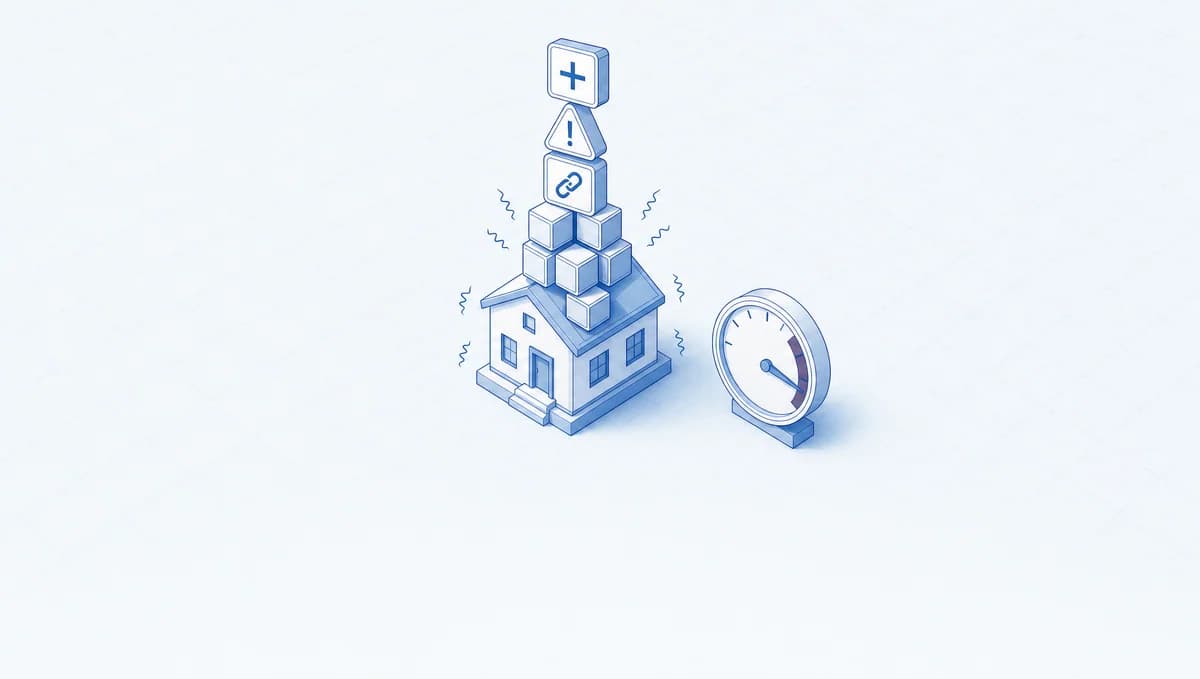
Phần lớn trường hợp Revit chạy chậm là do file bị phình to theo thời gian, không phải vì máy yếu. Ba thủ phạm hàng đầu thường gặp nhất là import CAD tích tụ qua nhiều lần dựng mô hình, hàng trăm hàng nghìn warning chưa được dọn, và quá nhiều linked model mở cùng lúc dù không cần dùng hết. Trước khi nghĩ tới việc nâng cấp máy, kiểm tra lại file là bước nên làm trước.
Tự kiểm tra file đang nặng vì gì
Cách nhanh nhất là nhìn vào dung lượng file: một dự án kiến trúc thông thường dùng vài chục đến vài trăm MB là bình thường, còn file lên tới hàng GB dù công trình không quá phức tạp là dấu hiệu rõ ràng có gì đó đang tích tụ bất thường. Nhìn vào thanh trạng thái ở góc dưới màn hình Revit để xem số warning đang hiển thị; nếu con số lên tới hàng trăm hoặc hàng nghìn, đây gần như chắc chắn là một phần nguyên nhân. Mở hộp thoại Manage Links để xem có bao nhiêu file CAD import hoặc linked model đang tồn tại trong dự án, đặc biệt các file import cũ không còn dùng tới nhưng vẫn nằm im trong file. Vào tab Manage, chọn Warnings để xem toàn bộ danh sách thay vì chỉ nhìn con số ở thanh trạng thái, từ đó biết nhóm lỗi nào đang chiếm nhiều nhất để ưu tiên xử lý trước. Trong Manage Links, nếu thấy cùng một file CAD gốc xuất hiện nhiều lần dưới các tên hơi khác nhau, đây thường là dấu hiệu file đó đã bị import lại nhiều lần thay vì chỉ cập nhật link cũ, và mỗi lần import thêm đều cộng dồn thêm dữ liệu vào file.
Thủ phạm số 1: CAD import tích tụ
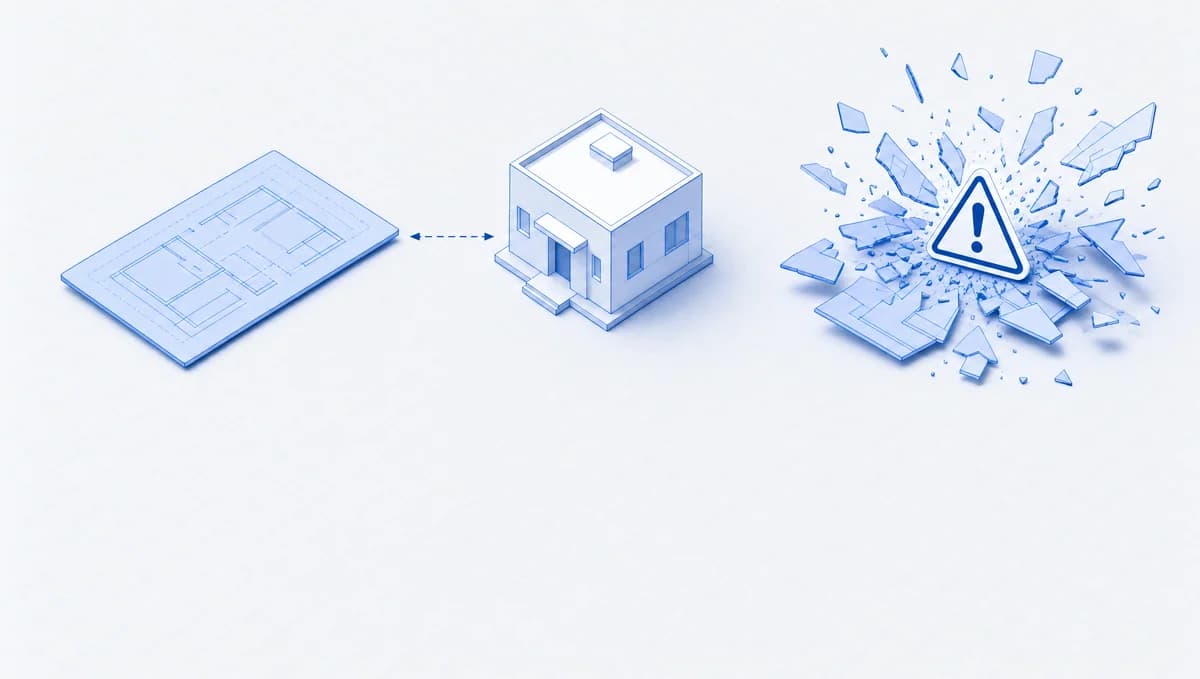
Import file CAD là nguyên nhân phổ biến nhất khiến Revit phình to, vì mỗi file CAD mang theo dữ liệu hình học dày đặc và phân mảnh mà Revit không thể dọn gọn như đối tượng Revit thật. Một file CAD gốc chỉ nặng khoảng 5MB hoàn toàn có thể khiến dự án Revit phình lên tới khoảng 300MB sau khi import, nhất là khi việc này lặp lại nhiều lần qua các giai đoạn dự án mà không dọn bớt file cũ. Cách đưa file CAD vào Revit đúng cách ảnh hưởng trực tiếp tới việc file có phình hay không, xem thêm bài Đưa file CAD vào Revit: Link hay Import để tránh đúng sai lầm này ngay từ đầu.
Warnings tích tụ, càng để lâu càng nặng
Mỗi warning trong Revit đại diện cho một điều kiện mà chương trình phải kiểm tra lại và cố gắng xử lý mỗi lần mô hình tính toán lại, gọi là regenerate, ví dụ đối tượng chồng lấn nhau, ràng buộc không thể thoả mãn, hoặc phần tử trùng lặp. Khi số warning lên tới hàng trăm hàng nghìn, mỗi lần bạn thao tác dù chỉ là di chuyển một đối tượng nhỏ, Revit vẫn phải rà lại toàn bộ danh sách này, khiến máy chậm dần theo thời gian dù cấu hình phần cứng không đổi. Dọn warning định kỳ, xử lý từng nhóm theo mức độ nghiêm trọng thay vì để dồn tới cuối dự án, giúp giữ file nhẹ hơn nhiều so với để tích tụ.
Purge Unused, Audit, và Compact Central File dùng thế nào cho an toàn
Purge Unused xoá bỏ những family, group, kiểu view, hay file CAD import không còn được dùng tới trong dự án nhưng vẫn tồn tại âm thầm trong file, chiếm dung lượng vô ích. Nên chạy định kỳ, đặc biệt sau mỗi giai đoạn thiết kế lớn, thay vì đợi tới khi file đã quá nặng mới xử lý.

Audit là tuỳ chọn xuất hiện trong hộp thoại mở file, dùng để phát hiện và sửa lỗi hỏng dữ liệu bên trong, dọn các phần tử mồ côi hay tham chiếu rác đã mất kết nối. Không cần bật Audit mỗi lần mở file vì việc này khiến quá trình mở chậm hơn hẳn, chỉ nên dùng khi nghi ngờ file có dấu hiệu lỗi hoặc trước một cột mốc quan trọng như bàn giao.
Compact Central File là tuỳ chọn khi lưu hoặc đồng bộ với file trung tâm, giúp giảm phân mảnh và dựng lại cấu trúc database cho gọn hơn. Nên làm định kỳ, nhất là với dự án lớn nhiều người cùng làm việc qua worksharing, vì file trung tâm càng dùng lâu càng dễ phân mảnh dần theo thời gian.
Linked model và worksets: chỉ mở phần cần
Mở tất cả linked model cùng lúc dù không cần xem hết cũng làm chậm máy đáng kể, vì Revit phải tải và giữ toàn bộ dữ liệu hình học của những model đó trong bộ nhớ. Tạm đóng những linked model không liên quan tới phần đang làm, chỉ mở lại khi thật sự cần đối chiếu.
Với dự án dùng worksharing, chia nhỏ theo workset theo bộ môn hoặc khu vực công trình, rồi chỉ mở những workset thật sự cần chỉnh sửa thay vì tải nguyên mô hình trung tâm mỗi lần làm việc, giúp giảm đáng kể thời gian mở file và đồng bộ.

Family và group nặng cũng góp phần
Family dựng quá chi tiết, ví dụ mô phỏng luôn cả ốc vít hay đường vân bề mặt thay vì chỉ cần đủ thông tin để thể hiện đúng ở tỷ lệ bản vẽ, khiến mỗi lần đối tượng đó xuất hiện trong mô hình đều kéo theo lượng dữ liệu hình học lớn. Group lồng nhau nhiều lớp cũng có tác động tương tự, nhất là khi group đó được nhân bản lặp lại nhiều lần trong công trình. Giữ family ở mức chi tiết vừa đủ cho mục đích sử dụng, tránh dựng chi tiết thừa mà không ai nhìn thấy ở tỷ lệ thật của bản vẽ. Một ví dụ thực tế: gia đình bàn ghế nội thất chỉ cần đủ chi tiết để nhận diện đúng hình dáng ở các view mặt bằng, mặt cắt thông thường, không cần mô phỏng từng đường chỉ hay vân gỗ như khi dựng để xuất ảnh render cận cảnh cho marketing. Mức chi tiết đó chỉ có giá trị trong đúng ngữ cảnh render, còn trong bản vẽ kỹ thuật hằng ngày lại là gánh nặng không cần thiết cho file. Chưa rõ Family là gì và vì sao nó là khái niệm lõi, xem thêm bài Revit Family là gì.
Vài mẹo khi đang làm việc
Không cần mở quá nhiều view cùng lúc, vì mỗi view đang mở đều chiếm thêm bộ nhớ để Revit tính toán hiển thị, và điều tương tự cũng đúng với những tag, dimension hay chú thích thừa trên view đang làm việc, vì mỗi annotation cũng cần tính toán lại mỗi khi mô hình thay đổi. Ở những chỗ chỉ cần xem hình học nhanh, chuyển sang chế độ hiển thị nhẹ như Wireframe hoặc Hidden Line thay vì để chế độ đổ bóng thực tốn tài nguyên hơn nhiều, và dùng lệnh Temporary Hide/Isolate để tạm ẩn phần không liên quan thay vì mở thêm view mới chỉ để nhìn rõ một khu vực nhỏ. Đóng luôn các file dự án khác không đang dùng tới cũng giúp giải phóng thêm bộ nhớ cho file chính đang làm việc.
Khi nào đúng là do máy yếu, không phải do file?
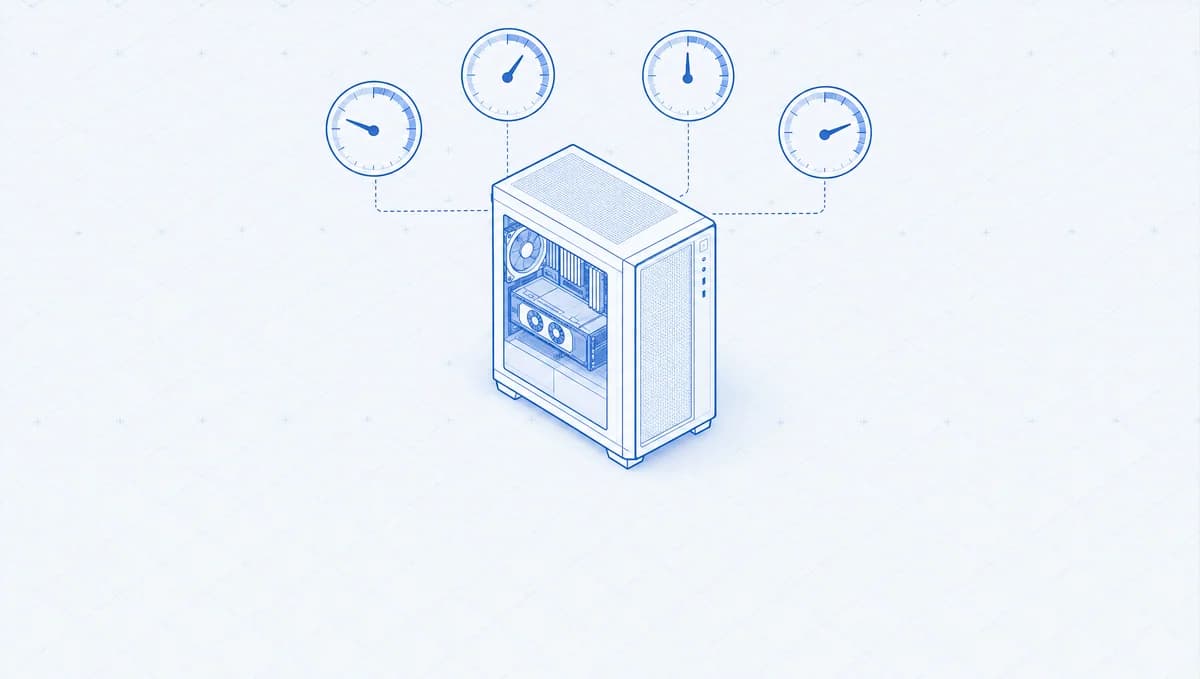
Nếu đã dọn warning, purge, mà file vẫn không quá nặng nhưng máy vẫn giật ngay từ những thao tác cơ bản như xoay 3D hay mở view mới, khả năng cao là do cấu hình máy chưa đủ, đặc biệt là RAM hoặc card đồ họa. Xem thêm bài Cấu hình máy chạy Revit để đối chiếu đúng mức tối thiểu và khuyến nghị, tránh đổ hết lỗi cho máy khi vấn đề thật ra nằm ở file.