Chat Zalo
Đưa file CAD vào Revit thế nào?
Cách đúng là dùng Link CAD chứ không phải Import CAD, và dù chọn cách nào cũng tuyệt đối đừng Explode file sau khi đã đưa vào Revit. Link giữ file CAD như một tham chiếu ngoài, nhẹ và dễ cập nhật; Import nhúng hẳn dữ liệu vào Revit, nặng hơn và không tự cập nhật theo file gốc; còn Explode thì phá vỡ toàn bộ lợi ích của cả hai cách trên, biến file CAD thành hàng loạt đối tượng Revit rời rạc gây phình file nghiêm trọng.
Link CAD khác Import CAD thế nào?
Link CAD giữ file gốc bên ngoài dự án Revit, chỉ tạo một tham chiếu tới file đó. Khi kỹ sư khác chỉnh sửa và gửi lại bản DWG mới, Revit tự cập nhật ngay khi mở lại file, không cần làm lại thao tác đưa vào. Import CAD thì nhúng toàn bộ dữ liệu hình học của file CAD ngay vào bên trong dự án Revit, tách hẳn khỏi file gốc, nên mọi thay đổi sau này ở file CAD gốc sẽ không được phản ánh lại trừ khi import lại từ đầu. Về bản chất kỹ thuật, khi Link, Revit chỉ lưu một đường dẫn tới file gốc kèm thông tin vị trí đặt, không sao chép dữ liệu hình học vào bên trong; còn khi Import, toàn bộ đường nét, layer, block của file CAD được sao chép thẳng vào cơ sở dữ liệu của Revit, khiến dự án nặng thêm đúng bằng dung lượng file CAD đó, và nặng thêm nữa mỗi lần import thêm một file mới.
| Tiêu chí | Link CAD | Import CAD |
|---|---|---|
| Cập nhật theo file gốc | Tự động khi file gốc thay đổi | Không, phải làm lại từ đầu |
| Dung lượng file Revit | Nhẹ hơn | Nặng hơn |
| Kiểm soát hiện/ẩn theo view | Linh hoạt | Hạn chế hơn |
| Gỡ bỏ khi không cần nữa | Dễ, qua Manage Links | Khó hơn, phải xoá thủ công |
| Khi nào nên dùng | Phối hợp, tham chiếu lâu dài | Chỉ khi chắc chắn không cần cập nhật lại |
Các bước đưa file CAD vào Revit
Vào tab Insert trên thanh công cụ, chọn Link CAD nếu muốn giữ file ngoài để cập nhật sau này, hoặc Import CAD nếu biết chắc sẽ không bao giờ cần đồng bộ lại với file gốc nữa. Ở hộp thoại hiện ra, chọn đúng file DWG cần dùng, sau đó chọn những layer thật sự cần thiết thay vì đưa nguyên cả file vào, giúp giảm bớt dữ liệu thừa ngay từ bước này. Tiếp theo, chọn vị trí đặt phù hợp và đơn vị đo đúng với file gốc trước khi bấm hoàn tất. Sau khi file CAD hiện lên trong Revit, nên phóng to kiểm tra ngay một chi tiết có kích thước đã biết trước, ví dụ bề rộng một ô cửa quen thuộc, để chắc chắn tỷ lệ và vị trí đã đúng trước khi bắt đầu dựng bất kỳ đối tượng Revit nào lên trên.
Đơn vị và vị trí sai là lệch tỷ lệ ngay lập tức
Đơn vị đo giữa file CAD và Revit phải khớp nhau, ví dụ cả hai cùng dùng milimét, nếu không hình học sẽ bị nhân hoặc chia sai tỷ lệ ngay khi đưa vào, khiến toàn bộ bản vẽ trông đúng hình dạng nhưng sai kích thước thật. Một bức tường dài 5 mét vẽ bằng đơn vị mét trên file CAD gốc, nếu Revit hiểu nhầm thành milimét khi đưa vào, sẽ hiện ra với chiều dài chỉ 5 milimét, nhỏ tới mức gần như biến mất khỏi tầm nhìn; ngược lại nếu hiểu nhầm theo chiều kia, bức tường đó phình to gấp cả nghìn lần kích thước thật.

Về vị trí đặt, Origin to Origin đặt gốc toạ độ của file CAD trùng khớp với gốc toạ độ của mô hình Revit, phù hợp khi bạn kiểm soát được cả hai file và biết chắc gốc toạ độ đã đúng. By Shared Coordinates dùng khi dự án đã thiết lập hệ toạ độ chung giữa nhiều bên tư vấn, giúp các file từ nhiều nguồn khác nhau vẫn khớp đúng vị trí thật ngoài công trường. Center to Center nên tránh nếu cần import lại file nhiều lần, vì điểm trung tâm được tính lại mỗi lần dựa trên phạm vi hình học tại thời điểm đó, dễ khiến các lần import sau bị lệch so với lần đầu.
Trace dựng lại mô hình Revit thật từ nét CAD
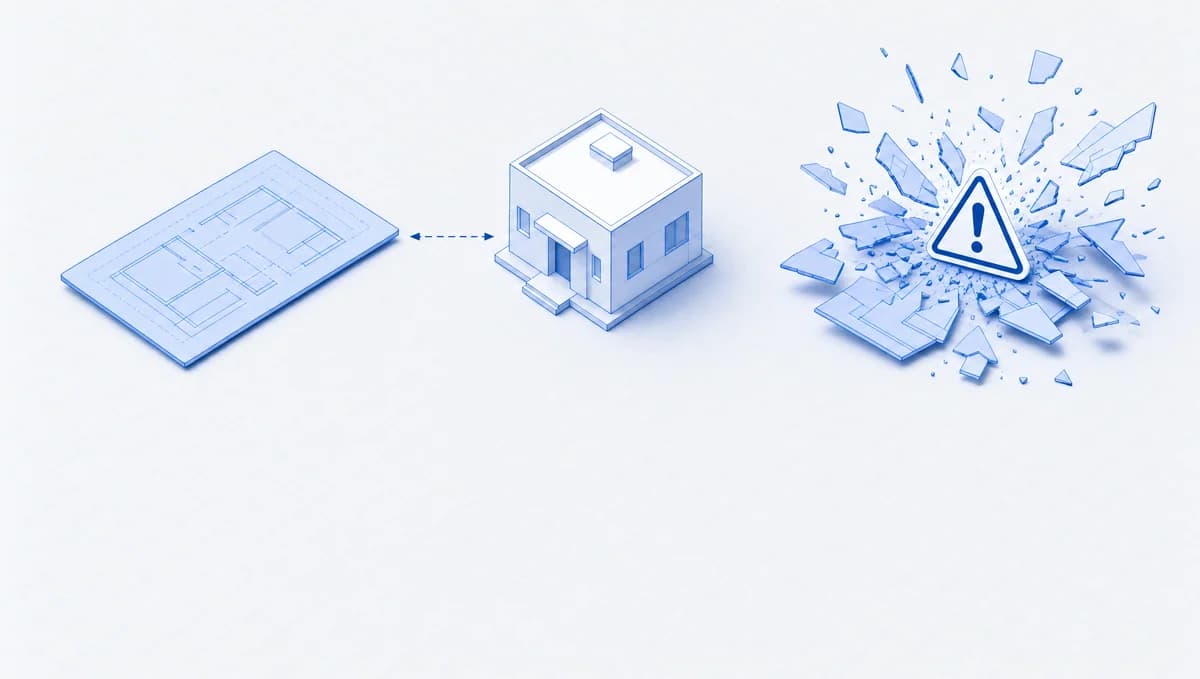
Sau khi Link hoặc Import file CAD, coi đó là lớp nền để dựng theo chứ không phải mô hình cuối cùng. Dùng các công cụ dựng tường, cửa, sàn của Revit vẽ đè lên đúng vị trí các nét CAD bên dưới, để có được đối tượng Revit thật mang đầy đủ thông tin thay vì chỉ là nét vẽ 2D nằm im trong dự án. Đây chính là khác biệt cốt lõi giữa mô hình Revit và bản vẽ CAD, giải thích kỹ hơn ở bài Revit là gì. Cách làm này giữ được lợi thế của cả hai: dùng bản vẽ CAD có sẵn làm chuẩn tham chiếu chính xác, đồng thời vẫn có một mô hình Revit thật để khai thác dữ liệu về sau.

Tuyệt đối đừng Explode file CAD đã đưa vào Revit
Đây là lỗi kinh điển nhiều người mới chuyển từ AutoCAD sang hay mắc phải, vì quen tay Explode để chỉnh sửa tự do như bên AutoCAD. Explode một file CAD import trong Revit biến mỗi layer trong file đó thành một line style mới toanh trong danh sách Line Styles của Revit, đồng thời rải hàng loạt fill region, text style, dimension style rác khắp dự án; một file CAD nhiều layer có thể sinh ra hàng trăm line style vô dụng chỉ sau một lần Explode.
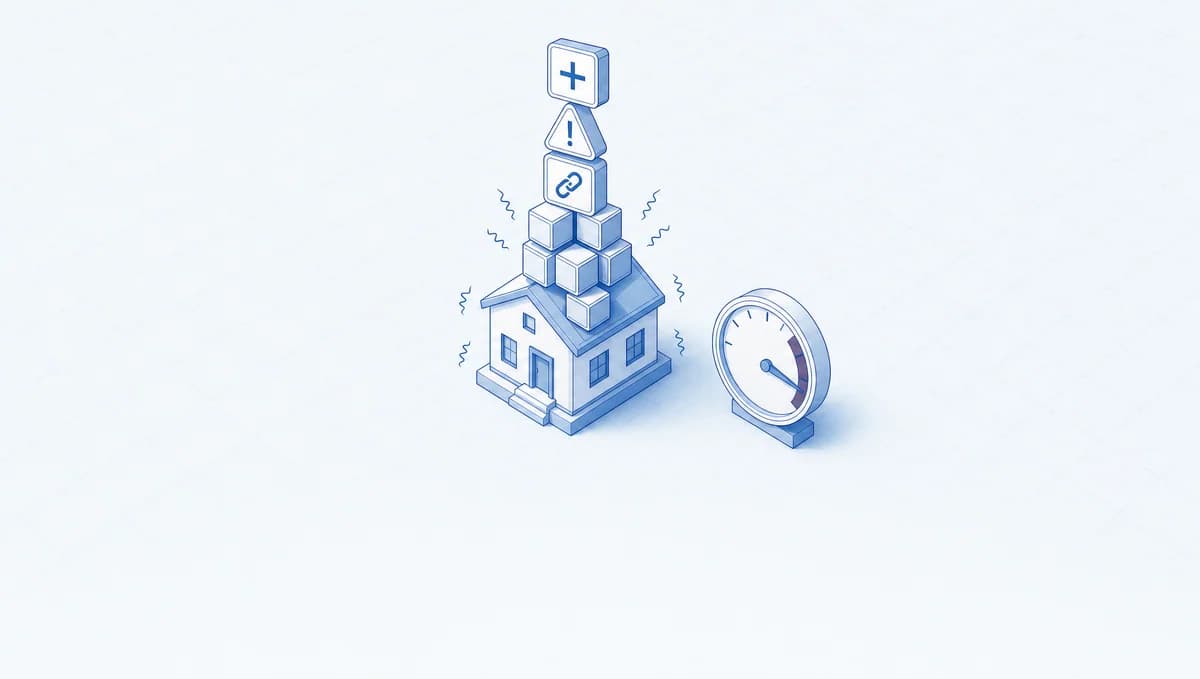
Hậu quả không chỉ là phình file mà còn phá vỡ tính nhất quán của toàn bộ hệ thống ký hiệu bản vẽ, khiến việc quản lý style về sau rối hơn hẳn. Autodesk còn đặt hẳn một giới hạn cứng: file import có trên 10.000 phần tử thì không thể Explode được nữa, phần nào cho thấy đây là thao tác không được khuyến khích ngay từ thiết kế của phần mềm. Nếu lỡ tay Explode, cách xử lý nhanh nhất là bấm Undo ngay lập tức trước khi lưu file; nếu đã trót lưu lại, phải vào Line Styles dọn thủ công từng kiểu đường rác vừa sinh ra, mất công hơn nhiều so với việc cẩn thận ngay từ đầu. Đây cũng chính là một trong những nguyên nhân hàng đầu khiến Revit bị lag, file nặng nếu làm không đúng cách.
Dọn dẹp sau khi dựng xong mô hình thật
Một khi đã dựng xong mô hình Revit thật dựa theo file CAD làm nền, file CAD đó thường không còn cần thiết nữa. Vào Manage Links, chọn đúng file CAD đã dùng và gỡ bỏ khỏi dự án thay vì để nằm lại vĩnh viễn, giúp file nhẹ hơn và tránh nhầm lẫn giữa lớp nền tham khảo cũ với mô hình thật đã dựng xong. Giữ lại một file CAD nền không còn dùng tới cũng làm danh sách Manage Links dài thêm không cần thiết, gây khó khăn khi sau này cần rà soát lại toàn bộ liên kết của dự án, hoặc tệ hơn là khiến người khác nhầm tưởng đây vẫn là tài liệu tham chiếu còn hiệu lực dù thật ra đã lỗi thời.
Lỗi font tiếng Việt trong file .dwg
Nếu file CAD gốc có ghi chú tiếng Việt, sau khi Link hay Import vào Revit đôi khi chữ hiển thị sai dấu hoặc thành ký tự lạ, do khác biệt cách xử lý font giữa hai phần mềm. Xem thêm bài Sửa lỗi font tiếng Việt trong AutoCAD để biết cách xử lý tận gốc trước khi đưa file sang Revit.
AutoCAD vs Revit khác gì?
Nếu vẫn phân vân nên học sâu AutoCAD hay chuyển hẳn sang Revit cho công việc của mình, xem thêm bài AutoCAD vs Revit để chọn đúng phần mềm theo nhu cầu thật.