 Chat Zalo
Mua AutoCAD Educational Giá Tốt - Hỗ trợ nâng cấp
Quý khách điền tài khoản AutoDesk khi thanh toán.
Sản phẩm có thể cài đặt trên 3 máy tính và chỉ sử dụng cùng lúc trên 1 máy tính.
Hạn sử dụng KHÔNG cộng dồn khi mua số lượng nhiều sản phẩm.
Bảo hành Full 1 năm. Chi tiết xem phần Chính sách bảo hành phía dưới
Thông tin chi tiết
Mô tả sản phẩm
BestApp cung cấp dịch vụ hỗ trợ cài đặt, nâng cấp gói và vận hành phần mềm cho khách hàng. BestApp không phải chủ sở hữu phần mềm, không phải bên giữ thỏa thuận giấy phép người dùng (EULA) và không phải đại lý ủy quyền của nhà phát hành. Tên thương hiệu, logo và hình ảnh chỉ được dùng để mô tả sản phẩm/dịch vụ được hỗ trợ. Xem chi tiết tại Điều khoản & Chính sách thương hiệu.
Nâng Cấp AutoCAD License Educational Qua Autodesk Education
AutoCAD là phần mềm thiết kế kỹ thuật được sử dụng phổ biến trong các lĩnh vực kiến trúc, xây dựng, cơ khí và kỹ thuật. Nếu bạn đang cần sử dụng AutoCAD để học tập hoặc giảng dạy nhưng không muốn mất nhiều thời gian xác minh thủ công, dịch vụ nâng cấp AutoCAD Educational tại BestApp sẽ giúp bạn nhận license nhanh chóng và dễ dàng hơn.
Chỉ cần cung cấp email, hệ thống sẽ gửi lời mời tham gia tổ chức Autodesk Education để kích hoạt quyền sử dụng AutoCAD.
AutoCAD Educational Là Gì?
AutoCAD Educational là gói giáo dục do Autodesk cung cấp dành cho:
Sinh viên
Giáo viên
Người học tại các cơ sở giáo dục đủ điều kiện
Cá nhân phục vụ mục đích nghiên cứu và học tập
Phiên bản Educational vẫn có đầy đủ tính năng như bản thương mại, cho phép sử dụng toàn bộ công cụ thiết kế và bộ toolsets chuyên ngành của AutoCAD.
Quyền Lợi Khi Nâng Cấp AutoCAD Educational
Sử dụng AutoCAD
Truy cập đầy đủ các tính năng mới nhất của AutoCAD bao gồm:
AutoCAD Toolsets
2D Drafting & Annotation
3D Modeling
Rendering
Thiết kế kiến trúc, cơ khí, điện
Đồng bộ dữ liệu đám mây Autodesk
License thời hạn 1 năm
Thời hạn sử dụng lên đến 12 tháng
Có thể gia hạn hàng năm nếu đủ điều kiện giáo dục
Đăng nhập trực tiếp bằng tài khoản Autodesk cá nhân
Sử dụng trên nhiều thiết bị
Bạn có thể cài đặt và sử dụng AutoCAD trên tối đa 3 thiết bị cá nhân cùng lúc.
Nhận license nhanh chóng
Quy trình đơn giản:
Cung cấp email Autodesk hoặc email cá nhân
Nhận lời mời tham gia tổ chức Education
Chấp nhận lời mời
Kích hoạt và tải AutoCAD trực tiếp từ Autodesk
Hỗ trợ cài đặt và kích hoạt
BestApp hỗ trợ:
Hướng dẫn tham gia tổ chức
Hỗ trợ kích hoạt license
Hướng dẫn tải AutoCAD
Hỗ trợ trong quá trình sử dụng
Quy Trình Nhận License AutoCAD
Bước 1: Đặt hàng
Sau khi thanh toán, vui lòng cung cấp:
Email Autodesk
hoặcEmail cá nhân để tạo tài khoản Autodesk
Bước 2: Nhận lời mời tham gia tổ chức
Hệ thống sẽ gửi lời mời Autodesk Education tới email của bạn.
Bước 3: Xác nhận tham gia
Kiểm tra email
Chấp nhận lời mời
Hoàn tất thiết lập tài khoản
Bước 4: Tải và sử dụng AutoCAD
Sau khi kích hoạt thành công, bạn có thể tải AutoCAD trực tiếp từ Autodesk Education Community.
AutoCAD Educational Phù Hợp Với Ai?
Sản phẩm phù hợp cho:
Sinh viên ngành kỹ thuật
Sinh viên kiến trúc
Học viên thiết kế CAD
Giáo viên và giảng viên
Người học AutoCAD cơ bản và nâng cao
Cá nhân nghiên cứu kỹ thuật
Lưu Ý Quan Trọng
License Educational chỉ được sử dụng cho:
Học tập
Giảng dạy
Nghiên cứu
Không sử dụng cho mục đích thương mại.
Một số file xuất từ AutoCAD Educational có thể hiển thị thông báo “For Educational Use”.
Yêu Cầu Hệ Thống AutoCAD
Hệ điều hành
Windows 10 64-bit
Windows 11 64-bit
Cấu hình tối thiểu
CPU từ 2.5 GHz
RAM 8GB
10GB dung lượng trống
GPU hỗ trợ DirectX 11 hoặc 12
Cấu hình khuyến nghị
CPU đa nhân hiệu năng cao
RAM 16GB đến 32GB
SSD tốc độ cao
Card đồ họa chuyên dụng
Vì Sao Nên Chọn BestApp?
Hỗ trợ nhanh chóng
Kích hoạt đơn giản
Không cần tự xác minh phức tạp
Hướng dẫn tận tình
Sử dụng license Autodesk
Hỗ trợ trong suốt quá trình sử dụng
Thông Tin Sản Phẩm
Loại sản phẩm: Nâng cấp AutoCAD Educational
Hình thức: Tham gia tổ chức Autodesk Education
Thời hạn: 1 năm
Thiết bị hỗ trợ: Tối đa 3 thiết bị
Nền tảng: Windows
Hỗ trợ: Online
Hướng dẫn sử dụng
- Quý khách cần phải có tài khoản Autodesk trước khi thanh toán.
- Sản phẩm có thể cài đặt trên 3 máy tính và chỉ sử dụng cùng lúc trên 1 máy tính.
- Nếu đã từng sử dụng bản crack vui lòng gỡ bỏ phần mềm và xóa các tệp tạm và Registry liên quan đến Autodesk. Sau đó mới tiến hành tải và cài đặt phần mềm chính chủ từ trang Autodesk.
- Hạn sử dụng KHÔNG cộng dồn khi mua số lượng nhiều sản phẩm.
Chính sách bảo hành
Thời gian bảo hành
1 năm
Cách thức bảo hành
Đổi sản phẩm mới tương đương hoặc hoàn tiền theo thời gian chưa sử dụng.
Trong trường hợp hết hàng để đổi mới, hoàn tiền theo thời gian sử dụng
Câu hỏi thường gặp
1. License có dùng được cho các phiên bản AutoCAD cũ hơn không?
Có. Gói nâng cấp hỗ trợ sử dụng với 4 phiên bản gần nhất của AutoCAD gồm:
AutoCAD 2023
AutoCAD 2024
AutoCAD 2025
AutoCAD 2026
Bạn có thể tải và cài đặt phiên bản phù hợp với nhu cầu học tập hoặc cấu hình máy.
2. Sau khi thanh toán tôi cần làm gì để sử dụng sản phẩm?
Sau khi đặt hàng thành công, đội ngũ BestApp sẽ tiến hành xử lý đơn và gửi hướng dẫn kích hoạt.
Khi hoàn tất:
Bạn chỉ cần tải AutoCAD từ Autodesk
Đăng nhập tài khoản đã được nâng cấp
Bắt đầu sử dụng ngay
3. AutoCAD Educational tại BestApp có hỗ trợ macOS không?
Có. License AutoCAD Educational hỗ trợ cả:
Windows
macOS
Bạn có thể sử dụng trên MacBook hoặc iMac nếu thiết bị đáp ứng yêu cầu hệ thống của Autodesk.
4. Một tài khoản có thể đăng nhập bao nhiêu thiết bị?
Tài khoản có thể đăng nhập tối đa trên 3 thiết bị cá nhân.
Tuy nhiên, Autodesk chỉ cho phép sử dụng đồng thời trên 1 thiết bị tại một thời điểm.
5. Gói Autodesk bên shop là loại nào?
Sản phẩm bên BestApp là license Autodesk Educational (Edu) dành cho học tập, nghiên cứu và giảng dạy.
Đây là license do Autodesk cung cấp cho người dùng đủ điều kiện giáo dục.
6. Gói nâng cấp có bao gồm AutoCAD Mechanical, Architecture hoặc Electrical không?
Không. Gói hiện tại không bao gồm các phần mềm chuyên ngành như:
AutoCAD Mechanical
AutoCAD Architecture
AutoCAD Electrical
Sản phẩm tập trung vào AutoCAD phiên bản tiêu chuẩn.
7. Chính sách bảo hành như thế nào?
BestApp hỗ trợ bảo hành trong suốt thời gian sử dụng sản phẩm.
Nếu xảy ra lỗi:
Bạn chỉ cần liên hệ CSKH
Đội ngũ sẽ hỗ trợ kiểm tra và xử lý
Trong trường hợp không thể khắc phục, shop sẽ hỗ trợ hoàn tiền theo thời gian sử dụng còn lại.
8. Tôi từng dùng AutoCAD crack, có ảnh hưởng khi dùng bản này không?
Có thể xảy ra xung đột nếu máy vẫn còn dữ liệu từ bản crack.
Trước khi cài đặt, bạn nên:
Gỡ toàn bộ phần mềm crack
Xóa file patch hoặc activator cũ
Khởi động lại máy trước khi cài đặt
Điều này giúp hạn chế lỗi đăng nhập hoặc kích hoạt license.
9. Tài khoản Autodesk chưa từng đăng ký AutoCAD có nâng cấp được không?
Có. Chỉ cần tài khoản Autodesk của bạn chưa có gói AutoCAD Education đang hoạt động là có thể nâng cấp bình thường.
10. License này có dùng được cho AutoCAD Mobile không?
Hiện tại gói nâng cấp chỉ hỗ trợ sử dụng trên:
PC Windows
MacOS
Chưa hỗ trợ cho ứng dụng AutoCAD Mobile.
Đánh giá khách hàng
13 đánh giá đã duyệt cho Mua AutoCAD Educational Giá Tốt - Hỗ trợ nâng cấp
Hỗ trợ cài đặt tận nơi, kích hoạt xong là vẽ được ngay luôn
Đôi lúc mở file nặng hơi lâu nhưng bản quyền dùng yên tâm
Dân xây dựng cơ khí cần, chạy mượt trên máy cấu hình vừa
Kich hoat nhanh dung cho lam do an voi hoc tap rat tien
AutoCAD bản quyền vẽ bản vẽ kỹ thuật mượt, không lo lỗi crack
Dung cho hoc tap voi lam do an tot, khong lo loi crack
AutoCAD bản quyền vẽ bản vẽ kỹ thuật mượt, kích hoạt nhanh
Nang cap nhanh gon, dung ban quyen do lo loi crack
AutoCAD chạy mượt bản mới, vẽ đồ án không lo tắt giữa chừng
Kich hoat nhanh dung cho hoc tap voi lam do an tien loi
Sản phẩm liên quan
Học tập & Văn phòng

Mua Revit Educational Giá Tốt - Hỗ trợ nâng cấp
1 năm - Nâng cấp chính chủ

Mua Maya Educational Giá Tốt - Hỗ trợ nâng cấp
1 năm - Nâng cấp chính chủ
Mua 3ds Max Educational Giá Tốt - Hỗ trợ nâng cấp
1 năm - Nâng cấp chính chủ

Mua Civil 3D Educational Giá Tốt - Hỗ trợ nâng cấp
1 năm - Nâng cấp chính chủ

Mua Scribd Premium Giá Tốt - Hỗ trợ kích hoạt
1 tháng - Tài khoản dùng riêng

Mua eJOY English Pro Plus Giá Tốt - Hỗ trợ kích hoạt
1 năm - Tài khoản dùng chung

Mua QuillBot Premium Giá Tốt - Hỗ trợ kích hoạt
1 tháng - 1 thiết bị
Tổng quan chủ đề
Tìm hiểu thêm về Autodesk & phần mềm CAD/BIM
Bài viết, so sánh giá, FAQ và đánh giá thực tế xoay quanh Autodesk & phần mềm CAD/BIM.
Bài viết liên quan về Autodesk & phần mềm CAD/BIM
Xem tất cả →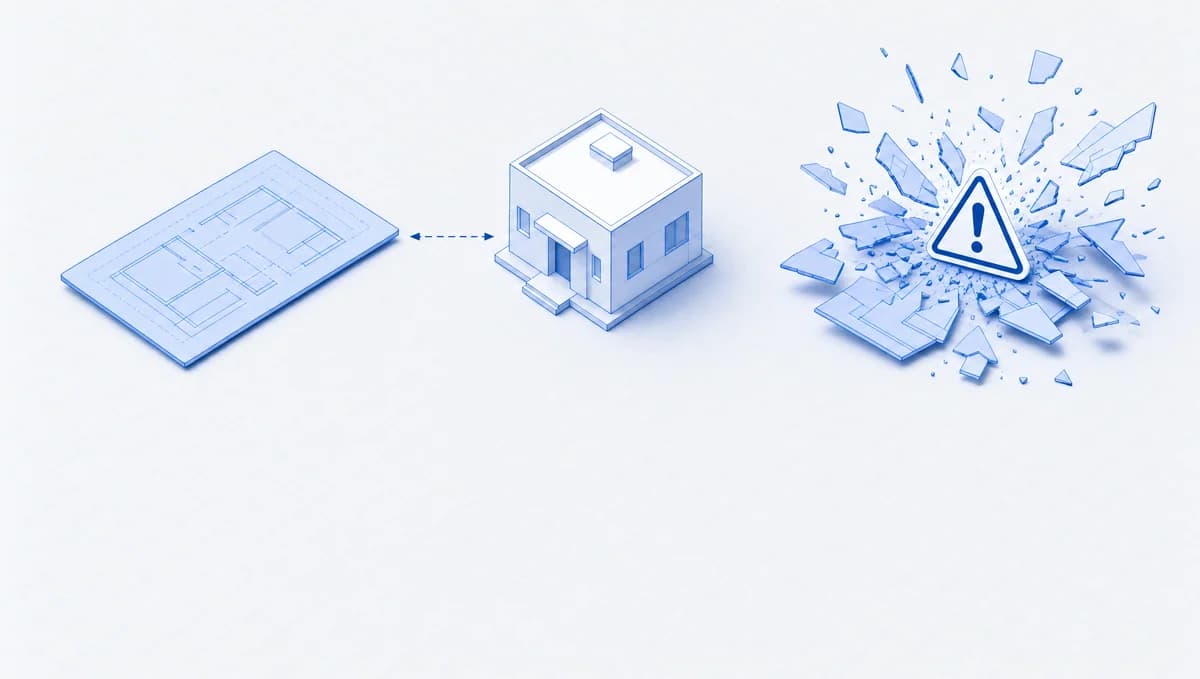
Đưa file CAD vào Revit: Link hay Import?
Đưa file CAD vào Revit nên dùng Link chứ không phải Import, chọn đúng đơn vị và vị trí đặt để không sai tỷ lệ, và tuyệt đối đừng Explode vì đây là lỗi kinh điển gây phình file.

Revit bị lag, file nặng: cách tối ưu hiệu quả
Revit bị lag chủ yếu do file phình chứ không phải máy yếu: CAD import tích tụ, warnings chưa dọn, linked model thừa. Bài này chỉ cách tự kiểm tra và xử lý bằng Purge Unused, Audit, Compact Central File.
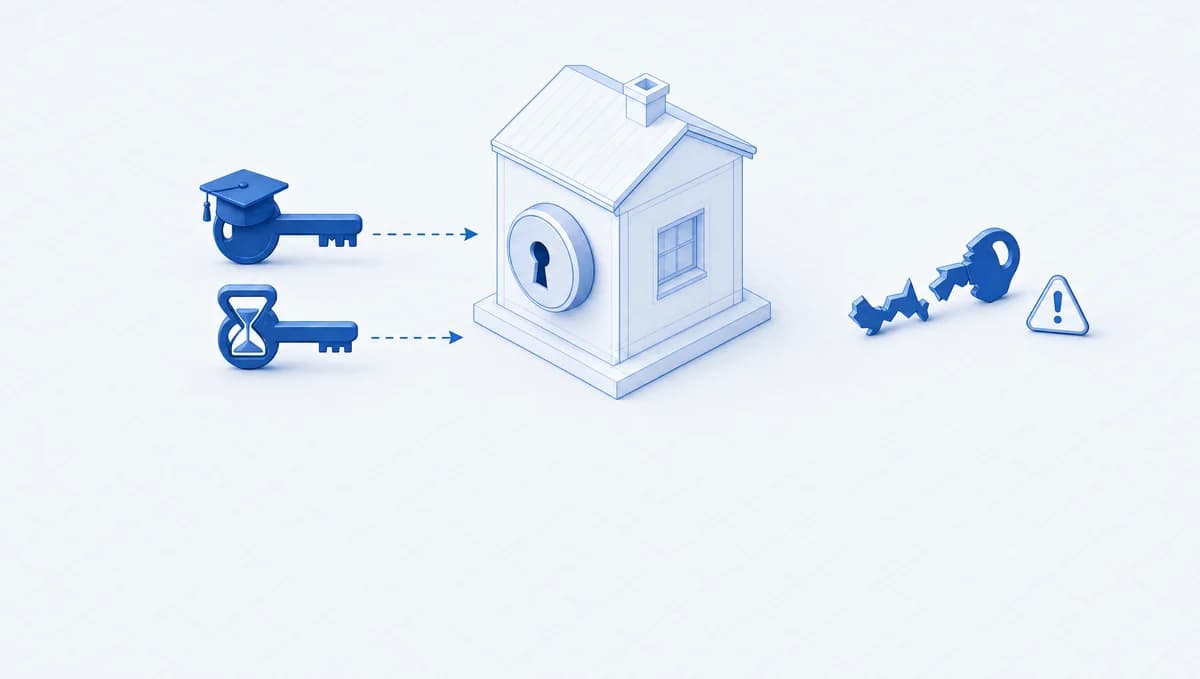
Revit có miễn phí không? 2026 có mấy cách
Revit có 2 đường dùng miễn phí hợp lệ: gói Education cho sinh viên/giảng viên, và bản dùng thử 30 ngày. Bài này so sánh cả 2, nói rõ rủi ro thật của bản crack, và cách dùng khi hết diện Education.