Chat Zalo
Lệnh AutoCAD 3D cơ bản: bắt đầu từ đâu?
Trước khi học lệnh, việc đầu tiên là chuyển sang workspace 3D Modeling để thanh ribbon hiện đủ công cụ dựng khối, vì workspace mặc định của AutoCAD chỉ hiện lệnh 2D. Sau bước đó, cách học hợp lý nhất là đi theo ba nhóm lệnh tuần tự: tạo khối có sẵn hình dạng, tạo khối từ một bản vẽ 2D đã có, rồi mới đến chỉnh sửa và kết hợp các khối lại với nhau. Học theo đúng thứ tự này giúp bạn hình dung được vì sao mỗi lệnh tồn tại, thay vì học vẹt từng lệnh rời rạc không biết dùng lúc nào.
Chuẩn bị trước khi dựng khối 3D
Workspace mặc định khi mở AutoCAD thường là Drafting & Annotation, chỉ phục vụ vẽ 2D nên sẽ thiếu hầu hết lệnh dựng khối. Bạn cần đổi sang workspace 3D Modeling, chọn ở góc dưới bên trái màn hình vẽ hoặc vào tab Workspace Switching trên thanh trạng thái, để ribbon hiện đủ các lệnh sẽ nói đến trong bài này.
Sau khi đã có một khối bất kỳ trên màn hình, dùng lệnh 3DORBIT để xoay góc nhìn qua lại quanh mô hình. Lệnh này cho phép nhìn được cả mặt bên, mặt trên và mặt đáy của khối mà không cần xoay bản vẽ gốc, rất hữu ích để kiểm tra hình khối vừa dựng có đúng ý hay chưa. Cũng nên đổi visual style, thường nằm ở tab View, sang Realistic hoặc Conceptual thay vì để chế độ Wireframe mặc định. Wireframe chỉ hiện khung dây của khối nên rất khó phân biệt mặt nào là mặt thật, còn Realistic và Conceptual tô mặt khối bằng màu và ánh sáng nên nhìn ra hình dạng ngay lập tức.
Nhóm lệnh tạo khối cơ bản
Năm lệnh dưới đây tạo ra khối 3D có sẵn hình dạng, bạn chỉ cần nhập kích thước theo yêu cầu trên dòng lệnh là có ngay khối hoàn chỉnh, không phải vẽ tay từng mặt như khi dựng khối từ 2D.
| Lệnh | Công dụng |
|---|---|
| BOX | Tạo khối hộp chữ nhật, nhập chiều dài, chiều rộng và chiều cao |
| CYLINDER | Tạo khối trụ tròn, nhập bán kính đáy và chiều cao |
| SPHERE | Tạo khối cầu, chỉ cần nhập bán kính |
| CONE | Tạo khối hình nón, nhập bán kính đáy và chiều cao đỉnh |
| WEDGE | Tạo khối hình nêm, giống một khối hộp bị cắt chéo còn lại nửa |
Nhóm lệnh tạo khối 3D từ bản vẽ 2D
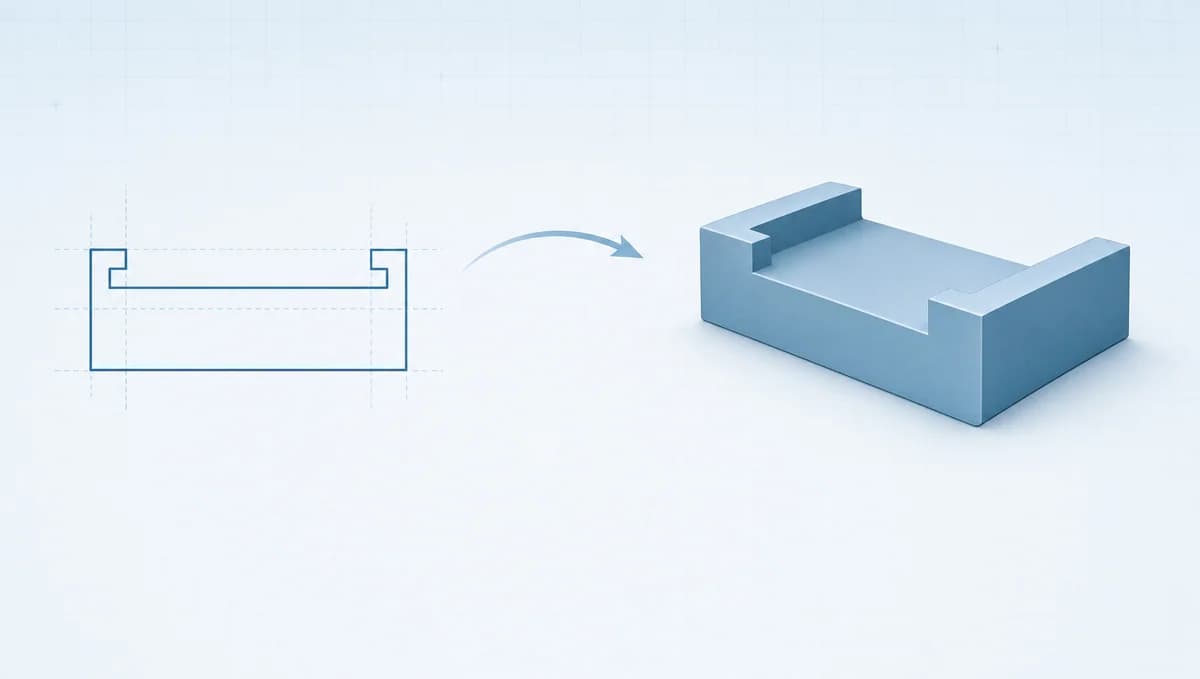
Nhóm lệnh này biến một biên dạng 2D bạn đã vẽ sẵn, ví dụ mặt bằng hay mặt cắt của một chi tiết, thành khối 3D hoàn chỉnh. Đây là nhóm lệnh dùng nhiều nhất trong công việc thực tế, vì phần lớn bản vẽ kỹ thuật vốn đã có sẵn dạng 2D từ trước khi cần dựng thêm mô hình 3D.
| Lệnh | Công dụng |
|---|---|
| EXTRUDE | Đùn một biên dạng 2D đã đóng kín thành khối, hỗ trợ đặt góc vát |
| REVOLVE | Xoay một biên dạng 2D quanh một trục để tạo khối tròn xoay |
| SWEEP | Kéo một biên dạng 2D chạy dọc theo một đường dẫn cho trước |
| LOFT | Nối nhiều biên dạng 2D ở các mặt cắt khác nhau thành một khối chuyển tiếp mượt |
| PRESSPULL | Kéo trực tiếp một vùng kín bất kỳ thành khối, không cần chọn đối tượng trước |
Trong nhóm này, EXTRUDE và PRESSPULL là hai lệnh dễ gây nhầm lẫn nhất vì cùng tạo khối theo kiểu đùn thẳng một biên dạng thành chiều cao. Khác biệt nằm ở cách thao tác và mức độ kiểm soát. EXTRUDE yêu cầu bạn chọn sẵn một đối tượng 2D đã đóng kín, chẳng hạn một polyline khép kín hay một hình tròn, trước khi chạy lệnh. Đổi lại sự chọn trước này, EXTRUDE cho phép đặt góc vát chính xác khi đùn khối, phù hợp khi bạn cần một khối có chủ đích rõ ràng ngay từ đầu.
PRESSPULL thì ngược lại, không cần chọn trước bất cứ thứ gì. Bạn chỉ cần đưa con trỏ vào một vùng kín bất kỳ trên bản vẽ, kể cả vùng được khép lại bởi nhiều đường giao nhau chứ không nhất thiết phải là một polyline liền mạch, rồi click và kéo chuột để tạo khối ngay tại chỗ. PRESSPULL còn có một điểm tiện lợi khác: nếu bạn đang thao tác trên một khối đã có sẵn, kéo ra thêm sẽ tự động cộng khối, còn đẩy vào sẽ tự động cắt bớt khối, không cần chạy thêm lệnh UNION hay SUBTRACT sau đó như khi dùng EXTRUDE. Bù lại sự tiện lợi này, PRESSPULL không cho đặt góc vát chính xác như EXTRUDE. Nói ngắn gọn, cần một khối chính xác và có chủ đích rõ ràng ngay từ đầu thì dùng EXTRUDE, còn cần thao tác nhanh và tiện khi chỉnh sửa qua lại trên khối có sẵn thì dùng PRESSPULL.

Nhóm lệnh chỉnh sửa khối
Sau khi đã có vài khối riêng lẻ trên màn hình, nhóm lệnh dưới đây giúp bạn kết hợp hoặc cắt gọt chúng lại thành một hình dạng phức tạp hơn, đúng với chi tiết thật cần dựng.
| Lệnh | Công dụng |
|---|---|
| UNION | Cộng hai khối trở lên thành một khối duy nhất |
| SUBTRACT | Lấy khối này trừ đi khối kia |
| INTERSECT | Chỉ giữ lại phần giao nhau giữa hai khối, phần còn lại bị xóa |
| SLICE | Cắt một khối bằng một mặt phẳng, tách khối thành hai phần |
| FILLETEDGE | Bo tròn một cạnh của khối 3D, khác với lệnh FILLET vốn chỉ dùng cho đường nét 2D |
Ba nhóm lệnh trên thường được dùng nối tiếp nhau trong cùng một mô hình chứ không tách rời. Ví dụ muốn dựng một cái bàn đơn giản, bạn có thể dùng CYLINDER dựng bốn chân bàn, dùng BOX dựng mặt bàn hình chữ nhật, rồi dùng UNION gộp toàn bộ các khối rời rạc đó thành một khối bàn duy nhất. Muốn khoét một lỗ tròn xuyên qua mặt bàn để luồn dây điện chẳng hạn, dựng thêm một khối CYLINDER nhỏ đúng vị trí lỗ khoét rồi dùng SUBTRACT lấy khối mặt bàn trừ đi khối trụ đó là xong. Nhìn theo hướng này, ba nhóm lệnh không phải ba mảng kiến thức tách biệt mà là ba công đoạn của cùng một quy trình dựng khối.

Mẹo cho người mới học 3D
Khi cần chỉnh vị trí hay góc xoay của một khối đã dựng xong, dùng 3DMOVE hoặc 3DROTATE thay vì xóa đi dựng lại từ đầu. 3DMOVE cho phép kéo khối di chuyển chính xác theo đúng một trong ba trục, còn 3DROTATE xoay khối quanh một trục do bạn chọn, cả hai đều chính xác hơn nhiều so với việc kéo thả khối bằng mắt trên màn hình.
Người mới chuyển từ 2D sang 3D hay gặp nhất là quên đổi sang workspace 3D Modeling, dẫn đến tìm mãi không thấy lệnh dựng khối đâu trên ribbon dù đã gõ đúng tên lệnh. Một lỗi khác cũng rất phổ biến là quên chọn đối tượng 2D trước khi chạy EXTRUDE, khiến AutoCAD báo lỗi hoặc đứng im không chạy lệnh, trong khi PRESSPULL lại không đòi hỏi bước chọn trước này nên dễ khiến người mới lẫn lộn giữa hai lệnh. Ngoài ra, FILLET và FILLETEDGE cũng rất dễ gõ nhầm vì tên gần giống nhau: FILLET chỉ bo tròn được góc của đường nét 2D, còn muốn bo tròn cạnh của một khối 3D thật sự thì phải dùng FILLETEDGE.