Chat Zalo
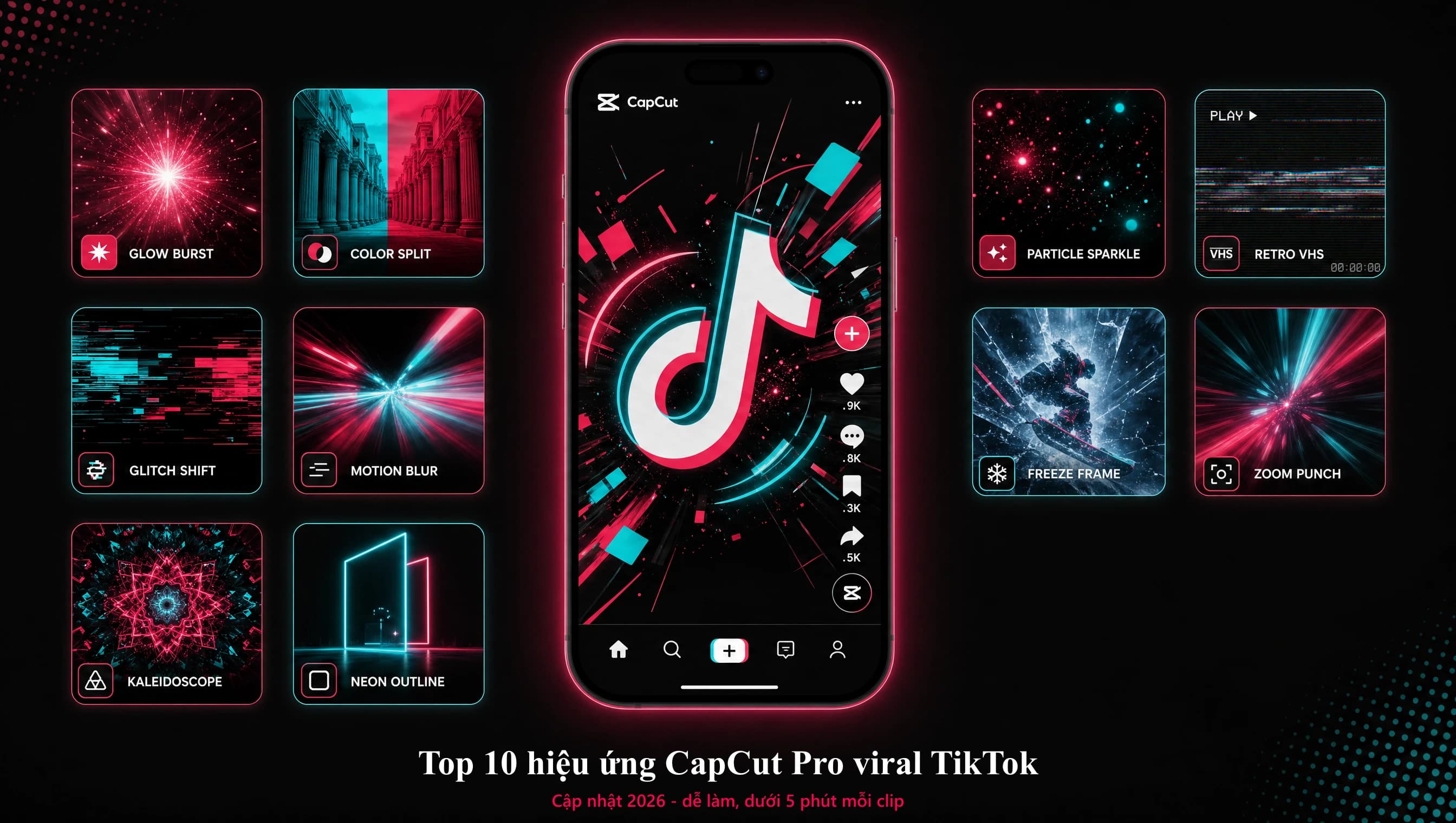
Lướt TikTok 30 phút, bạn sẽ thấy lặp đi lặp lại cùng vài hiệu ứng: zoom punch theo beat, text nảy ra rồi biến mất, color filter tone phim. Hầu hết các hiệu ứng đều làm bằng CapCut Pro. Đây là top 10 hiệu ứng creator Việt đang dùng nhiều nhất 2026, kèm hướng dẫn ngắn để bạn áp ngay.
Tiêu chí chọn: dễ làm (dưới 5 phút mỗi clip), không cần plugin ngoài, render nhanh trên cả mobile và PC. Đa số chỉ có trên bản Pro, free bị giới hạn nặng. Nếu bạn chưa cài CapCut, đọc trước hướng dẫn cài CapCut trên điện thoại và PC cho lành.
Bảng tóm tắt nhanh 10 hiệu ứng

Để dễ skim:
# | Hiệu ứng | Kiểu | Độ khó | Dùng cho |
|---|---|---|---|---|
1 | Auto Captions AI | AI tool | Dễ | Mọi video có lời nói |
2 | Velocity Edit (speed ramp) | Edit speed | Trung bình | Vlog, transition cinematic |
3 | Beat Sync auto cắt | AI edit | Dễ | Video nhạc, dance |
4 | AI Remove Background | AI tool | Dễ | Greenscreen không cần phông |
5 | Zoom Punch transition | Transition | Dễ | Drop beat, intro |
6 | Glitch Shift (RGB split) | Transition | Trung bình | Chuyển cảnh phong cách edgy |
7 | Kinetic Text animation | Text | Trung bình | Tiêu đề pop, lyric video |
8 | Smooth Slow Motion | Speed | Dễ | Khoảnh khắc đẹp, sport |
9 | Color Grading LUT | Color | Trung bình | Tone phim, branding |
10 | Greenscreen Effects | Visual | Dễ | Meme, react video |
10 hiệu ứng này cover 90% video TikTok seller và creator Việt đang làm. Cùng đi qua từng cái.
1. Auto Captions AI: tự gắn phụ đề tiếng Việt

Đây là hiệu ứng được dùng nhiều nhất, không chỉ vì viral mà vì 85% người xem TikTok bật chế độ tắt tiếng (theo TikTok Creator Hub). Không có phụ đề là mất nửa khán giả.
Cách dùng nhanh trong CapCut Pro: tap nút Captions, chọn Auto Captions, chọn tiếng Việt, AI tự nghe và sinh phụ đề trong khoảng 30 giây cho clip 60 giây.
Bản miễn phí có giới hạn về số lượng phụ đề tự động mỗi ngày, Plus mở khoá không giới hạn. AI subtitle tiếng Việt còn nhận sai vài chỗ với từ chuyên ngành hoặc từ địa phương, bạn vẫn cần review tay. Chi tiết cách tối ưu accuracy đọc thêm ở cách dùng AI subtitle CapCut Pro tiếng Việt.
2. Velocity Edit: speed ramp cinematic
Velocity edit là kỹ thuật thay đổi tốc độ video theo từng đoạn, tạo cảm giác cinematic. Ví dụ vlog du lịch: 0.3x ở khoảnh khắc đẹp, 3x lúc di chuyển nhàm.
Cách làm: chọn clip, vào Speed, chọn Curve thay vì Normal. CapCut Pro có 6 preset curve sẵn (Montage, Hero, Bullet, Jump cut, Flash in, Flash out). Kéo điểm trên đường cong để custom.
Trick TikTok hay dùng: kết hợp velocity với cú nhảy hoặc cú đập, drop speed về 0.2x ngay lúc tiếp xúc, tăng lên 2x sau đó. Cảm giác như thấy slow motion trong slow motion. Free chỉ có Normal speed, không có Curve preset.
3. Beat Sync auto cắt theo nhạc
Beat Sync là tính năng AI nhận diện beat trong audio: tự cắt clip vào đúng nhịp. Tiết kiệm 80% thời gian so với cắt tay.
Cách dùng: thêm audio vào timeline, chọn audio, tap Beats, AI sẽ tự gắn marker ở mỗi beat. Sau đó kéo clip video về đúng marker, cảm giác cắt theo nhạc tự nhiên ngay.
Plus có Auto Beat Sync (AI tự nhận cả track), free chỉ có Manual Beats (bạn tap để đánh marker). Với video dance hoặc montage 60 giây, Auto Beat Sync tiết kiệm 15-20 phút. Effect này phù hợp với video music compilation, dance, fitness, hoặc bất kỳ content nào có nền nhạc beat rõ.
4. AI Remove Background: greenscreen không cần phông
Trước tiên phải có phông xanh thật, đèn studio, lighting đúng. Giờ CapCut Pro có AI Cutout: detect người trong clip, tách nền tự động trong 2-3 giây, replace bằng bất kỳ background nào.
Cách dùng: chọn clip có người, vào Cutout, chọn Auto. AI tự detect outline, tách thành layer riêng. Sau đó bạn thêm clip background bên dưới, drag person layer lên trên.
Accuracy khá tốt với người mặc đồ tương phản nền (sáng vs tối). Hay sai ở tóc xoăn, viền mỏng hoặc đồ trong suốt. Trường hợp khó dùng Refine để vẽ lại viền tay. Free có Cutout cơ bản nhưng accuracy thấp hơn và giới hạn clip length 30 giây.
5. Zoom Punch transition: drop beat intro

Zoom Punch là transition phổ biến nhất trên TikTok intro: đang ở góc rộng, đùng cái zoom in cực nhanh vào subject, kèm bass drop. Tạo hook 0.3 giây giữ người xem.
Cách làm: cắt clip làm 2 đoạn ngay khúc muốn drop. Đoạn đầu apply Zoom in transition từ trailer panel (Plus có 8 variant zoom: punch, slow, glitch zoom, kaleidoscope zoom). Match transition với beat drop của audio.
Plus có cả Match Cut zoom (AI auto detect chỗ nên punch). Free có 2 zoom basic, đủ cho người mới nhưng thiếu variant cinematic.
6. Glitch Shift: RGB split chuyển cảnh edgy
Glitch shift là transition tách kênh màu RGB (đỏ cyan offset), tạo cảm giác như màn hình bị nhiễu. Phong cách edgy hợp content gaming, tech review, music video.
Cách dùng: chọn 2 clip cần chuyển. Vào Effects, search Glitch, chọn RGB Shift hoặc Chromatic Aberration. Kéo về timeline ở chỗ giao 2 clip, set duration 0.3-0.5 giây.
Lưu ý: glitch dày đặc nhìn rất TikTok hóa, lạm dụng làm video mất chất. Mỗi video 60 giây dùng tối đa 2-3 glitch là vừa. Plus có 12 variant glitch, free chỉ có RGB Shift basic.
7. Kinetic Text animation: chữ nhảy múa
Kinetic text là text không đứng yên, có animation từ entrance (xuất hiện) tới exit (biến mất). Phù hợp lyric video, quote inspirational, tiêu đề pop.
CapCut Pro có 60+ preset kinetic text (Bounce, Pop, Wave, Typewriter, Slide). Cách dùng: thêm text, vào Animation tab, chọn In animation, Loop animation, Out animation. Mỗi animation customize được duration và direction.
Trick: kết hợp kinetic text với beat sync, text pop ra đúng beat sẽ tạo flow rất viral. Đây cũng là feature Canva Pro có làm tốt hơn với video pure motion graphics, CapCut mạnh hơn ở video có người và scene thật.
Free chỉ có 8 preset basic, không có Loop animation. Pro có Loop để giữ animation chạy liên tục, hợp video subscribe button hoặc CTA.
8. Smooth Slow Motion: 60fps interpolation
CapCut Pro có Smooth Slow Mo, AI interpolate frame để slow motion mượt như quay 240fps dù gốc chỉ 30fps. Phù hợp khoảnh khắc đẹp: sóng vỗ, tóc bay, jump shot.
Cách dùng: chọn clip muốn slow, vào Speed, chọn Smooth Slow Mo, AI render frame interpolation. Mất 10-30 giây tuỳ độ dài clip. Khác với Normal slow mo (chỉ duplicate frame, giật), Smooth Slow Mo mịn như flim.
Lưu ý: chỉ apply được cho 1-3 giây mỗi lần, nếu cố slow cả clip dài sẽ render lâu và quality giảm. Free chỉ có Normal slow, kết quả giật.
9. Color Grading LUT: tone phim, branding
LUT (Look Up Table) là preset color grading kiểu chuyên nghiệp. CapCut Pro có 30+ LUT từ tone phim Hollywood, vintage 70s, cyberpunk neon, vintage VHS.
Cách dùng: chọn clip, vào Filters, scroll xuống mục Premium, chọn LUT phù hợp. Customize intensity 0-100% nếu thấy quá nặng. Combine 2 LUT cho hiệu ứng độc đáo.
Trick branding: tạo color scheme riêng cho channel (vd: cyan + cam ấm cho food vlog, đen trắng cho podcast clip). Người xem nhận ra channel trong vòng 1 giây nhờ tone màu nhất quán.
Free chỉ có 8 LUT basic. Adobe Premiere có LUT tốt hơn cho dân chuyên nghiệp, nhưng CapCut đủ cho 90% creator TikTok. Nếu cần color grading nghiêm túc, Adobe All Apps có Lumetri Color mạnh hơn.
10. Greenscreen Effects: meme, react video
Greenscreen trong CapCut khác greenscreen truyền thống ở chỗ không cần phông xanh. Bạn upload bất kỳ ảnh/video, set làm background, AI auto tách subject (chính bạn) lên trên.
Cách dùng: thêm ảnh meme làm background, thêm clip mình quay làm foreground, apply AI Cutout cho foreground. Subject nổi lên trên background tự động.
Phù hợp content react, comment trên trend, viral meme. TikTok feature greenscreen video lên FYP nhiều vì format dễ xem, không cần audio lớn.
Plus có 100+ greenscreen preset (cảnh thiên nhiên, sàn nhảy, không gian vũ trụ). Free chỉ có 10 preset basic.
Vậy nên ưu tiên hiệu ứng nào?
Nếu bạn mới bắt đầu: master 3 hiệu ứng trước là Auto Captions, Beat Sync, Zoom Punch. Đây là combo cover hầu hết video TikTok 60 giây.
Lên cấp tiếp: thêm Velocity Edit và Kinetic Text. Lúc này video bạn đã trông cinematic hơn 80% creator thường.
Pro creator dùng cả 10. Nhưng không phải video nào cũng cần đủ 10. Nguyên tắc: mỗi 60 giây dùng tối đa 3-4 effect, không lạm dụng. Video nhiều effect nhưng nội dung rỗng vẫn không viral.
Nếu chưa có CapCut Pro để test hết 10 effect, có thể bắt đầu với gói 7 ngày 39k để dùng thử trước khi mua dài hạn tại BestApp. Hoặc xem trước chia sẻ tài khoản CapCut Pro miễn phí nếu chỉ cần test nhanh vài effect.