Chat Zalo
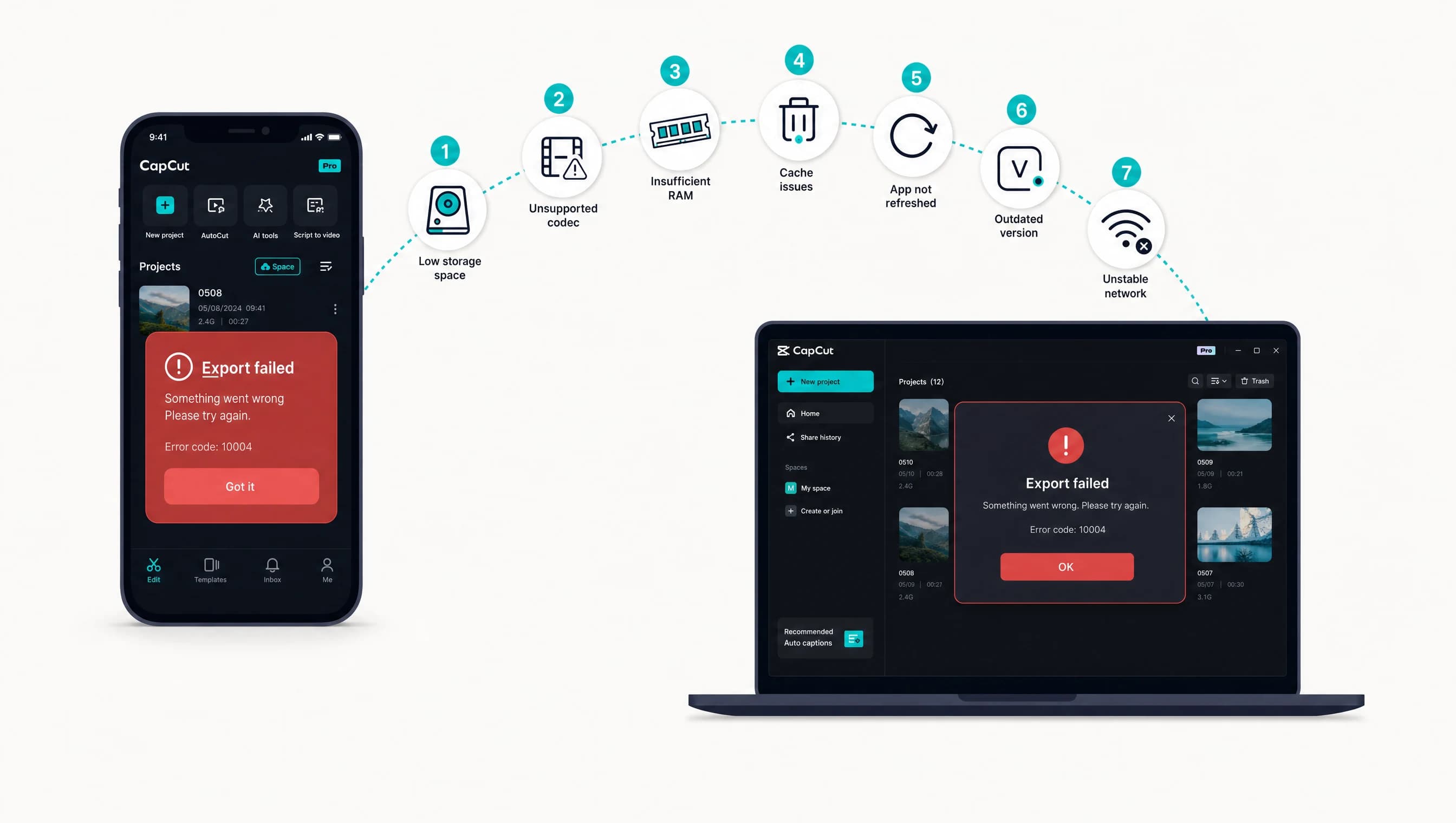
CapCut Pro báo lỗi khi xuất video: 3 dấu hiệu thường gặp nhất
Tháng qua tôi nhận khá nhiều tin nhắn từ các bạn dùng CapCut Pro tại Việt Nam, hỏi cùng một câu: tại sao bấm xuất video xong CapCut treo giữa chừng, báo lỗi đỏ, hoặc xuất xong file rỗng. Bài này tôi gom 7 nguyên nhân thường gặp nhất kèm cách tự kiểm tra trước khi nghi ngờ tài khoản hỏng.
Trước khi đi vào từng nguyên nhân, bạn nhận diện được vấn đề qua 3 dấu hiệu. Một là CapCut treo ở thanh tiến trình xuất ở mức 50 đến 80 phần trăm rồi đứng yên 10 phút trở lên. Hai là CapCut báo lỗi "Export failed" hoặc "Render error" kèm mã lỗi. Ba là file xuất ra nhưng không mở được, dung lượng rất nhỏ (vài KB), hoặc bị nhiễu khung hình.
Nếu bạn gặp một trong 3 dấu hiệu, đọc tiếp các mục dưới để biết xử lý đúng hướng. Cách xử lý khác nhau hoàn toàn giữa lỗi codec, thiếu RAM, hay project file lỗi.
Nguyên nhân 1: Bộ nhớ thiết bị gần đầy, không đủ ghi file tạm khi render

Đây là nguyên nhân tôi gặp nhiều nhất ở điện thoại. CapCut khi xuất video cần tạo file tạm gấp 1.5 đến 3 lần kích thước video cuối. Một video 4K 1 phút có thể tạo file tạm 5 đến 8 GB trong quá trình render, sau đó nén lại còn 2 đến 3 GB cuối.
Cách kiểm tra: vào Settings - Storage của điện thoại, ngó dung lượng còn trống. Dưới 10 GB cho video 4K hoặc dưới 3 GB cho video Full HD là khá rủi ro. Cách xử lý: xoá ảnh dư, gỡ ứng dụng không dùng, dọn cache CapCut tại CapCut Settings - Storage - Clear cache.
Trên máy tính, dung lượng ổ hệ thống (C:) dưới 20 GB cũng gây lỗi tương tự. Windows và macOS cả 2 đều cần vùng đệm để swap khi RAM thiếu, ổ C đầy thì swap không có chỗ chứa, render fail.
Nguyên nhân 2: Phiên bản CapCut cũ không hỗ trợ codec output mới
CapCut cập nhật khá đều đặn, mỗi 2 tháng có bản mới. Theo trung tâm trợ giúp CapCut chính thức, phiên bản cũ thiếu hỗ trợ codec HEVC, AV1, hoặc một số hiệu ứng Pro mới. Khi project có effect hoặc transition chỉ có ở bản mới, bản cũ không render được.
Cách kiểm tra: mở CapCut Settings - About, đọc số phiên bản. Nếu thấp hơn 14.0 cho mobile hoặc 4.0 cho desktop năm 2026, đó là bản cũ. Cách xử lý: mở Google Play, App Store, hoặc trang capcut.com để cập nhật. Cập nhật xong, mở lại project và thử xuất.
Một dấu hiệu khác của phiên bản cũ là bạn thấy effect xuất hiện màu hồng đỏ trong preview, đó là CapCut placeholder cho effect bản mới chưa cài. Trước khi sửa phiên bản, render chắc chắn fail.
Nguyên nhân 3: Output resolution quá cao so với cấu hình máy

CapCut cho bạn chọn export 4K 60fps, đẹp nhưng máy yếu render không nổi. Điện thoại RAM 4 GB cố xuất 4K 60fps thường fail giữa chừng. Máy tính chip Intel Core i3 hoặc Apple M1 cơ bản render 4K nặng cũng hay đứng.
Cách kiểm tra: thử hạ output xuống 1080p 30fps, render lại cùng project. Nếu render thành công ở 1080p mà fail ở 4K, đó là vấn đề cấu hình. Cách xử lý: giữ output 1080p cho điện thoại RAM dưới 6 GB, máy tính RAM dưới 8 GB. 4K chỉ nên xuất khi máy có RAM 8 GB trở lên và chip mạnh, hoặc khi bạn thật sự cần độ phân giải đó cho mục đích nào.
Nếu vẫn muốn xuất 4K trên máy yếu, một cách trung gian là chia project thành 2-3 đoạn ngắn, xuất từng đoạn 4K riêng, sau đó ghép lại bằng tool ngoài. Mỗi đoạn ngắn nhẹ RAM hơn, render qua được.
Nguyên nhân 4: Project file dài quá hoặc hiệu ứng chồng chéo
Project CapCut dài 30 phút trở lên kèm nhiều effect, transitions, AI subtitle, color grading thường render khó. Mỗi effect là một lớp xử lý CapCut phải chạy lúc render, càng nhiều lớp càng dễ fail.
Cách kiểm tra: thử xuất riêng từng đoạn 5 phút của project lớn, xem có thành công không. Nếu từng đoạn nhỏ xuất được mà cả project lớn fail, vấn đề là độ phức tạp tổng.
Cách xử lý: tạm bỏ bớt effect không cần thiết. AI Subtitle render sẵn thành file văn bản riêng nếu bạn muốn giảm tải render. Hoặc xuất từng đoạn rồi ghép, như trường hợp 4K nói ở trên. Nếu bạn cần dùng nhiều AI feature nâng cao cho project dài, hướng dẫn dùng AI Subtitle CapCut Pro tiếng Việt tôi đã ghi lại quy trình tối ưu.
Nguyên nhân 5: Tài khoản đăng nhập sai trạng thái Pro, render bị watermark hoặc khoá
Một số bạn dùng tài khoản chính chủ tại BestApp, đăng nhập vào CapCut (ứng dụng được mô tả chi tiết trên Wikipedia là sản phẩm của ByteDance) thấy biểu tượng Pro, nhưng khi xuất video CapCut lại chèn watermark hoặc báo "Pro feature not available". Đó là dấu hiệu phiên đăng nhập đã hết hạn, CapCut chưa làm mới trạng thái Pro.
Cách kiểm tra: thoát tài khoản hoàn toàn (Settings - Account - Sign out), khởi động lại app, đăng nhập lại. Sau đó tạo project mới đơn giản (1 clip 5 giây), thử xuất xem có watermark không. Nếu sạch watermark = trạng thái Pro đã refresh.
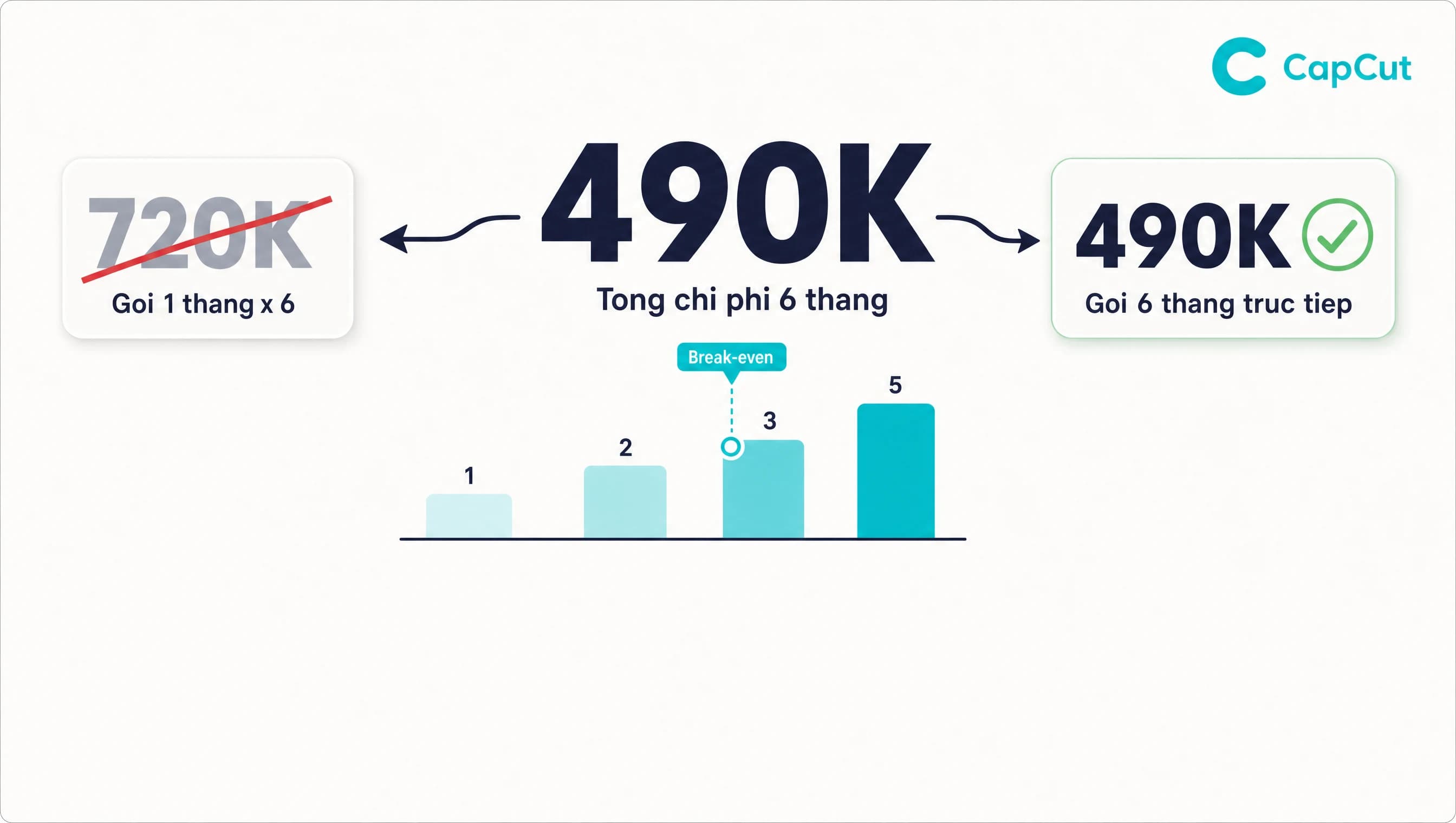
Trường hợp đặc biệt là CapCut hết hạn gói trong khi bạn đang dựng dở. CapCut không thông báo nổi bật, project vẫn mở được, nhưng render fail hoặc chèn watermark. Cách xử lý: gia hạn gói, nếu mua tại BestApp bảng giá chi tiết các gói CapCut Pro cho bạn nhìn từng mức để quyết.
Nguyên nhân 6: Cache CapCut bị hỏng, file tạm xung đột

CapCut lưu file tạm vào thư mục cache nội bộ. Sau vài tháng dùng nhiều project, cache có thể phình lên vài GB, đôi khi có file tạm bị hỏng khiến render sau bị xung đột.
Cách kiểm tra: trên điện thoại, vào CapCut Settings - Storage, ngó kích thước cache. Trên 2 GB là khá nhiều, dễ phát sinh xung đột. Trên máy tính, đường dẫn cache thường ở %LocalAppData%\CapCut\ (Windows) hoặc ~/Library/Application Support/CapCut/ (macOS).
Cách xử lý: bấm Clear cache trong app, hoặc xoá thủ công thư mục cache khi app đóng. Lưu ý dữ liệu project (file .ccproject) KHÔNG nằm trong cache, xoá cache không mất project. Sau khi xoá, mở lại app, render lại project, thường vượt qua được lỗi.
Trên macOS có một cách nhanh: tắt CapCut, mở Terminal gõ rm -rf ~/Library/Caches/com.capcut.*, mở lại app. Cache sạch toàn diện.
Nguyên nhân 7: Kết nối mạng không ổn định khi render hiệu ứng AI cloud
Một số effect Pro của CapCut cần xử lý đám mây, đặc biệt AI Subtitle ngôn ngữ ít phổ biến, Magic Tools AI, Remove Background nâng cao. Khi mạng không ổn định, request cloud fail giữa chừng, làm render dừng.
Cách kiểm tra: thử xuất project KHÔNG dùng effect cloud (bỏ AI Subtitle, bỏ Magic Tools). Nếu xuất được, vấn đề là kết nối khi xử lý cloud effect.
Cách xử lý: chuyển sang Wi-Fi ổn định hơn, hoặc đổi sang mạng 4G/5G dữ liệu di động trong lúc render. Bạn cũng có thể render cloud effect riêng (apply AI Subtitle xong, đợi nó hoàn tất download text), sau đó render video cuối cùng offline. CapCut cho phép tách 2 bước này.
Nếu mạng VN đang chậm chung do cáp quang biển đứt, một dấu hiệu hay gặp năm 2024-2025, bạn có thể chờ giờ thấp điểm (đêm) hoặc dùng VPN trong nước để giảm độ trễ.
Khi tự sửa không thành: liên hệ shop và check lại tài khoản
Sau khi thử qua 7 cách ở trên mà vẫn fail, đó là dấu hiệu vấn đề ngoài tầm tự xử lý. Có 2 hướng tiếp.
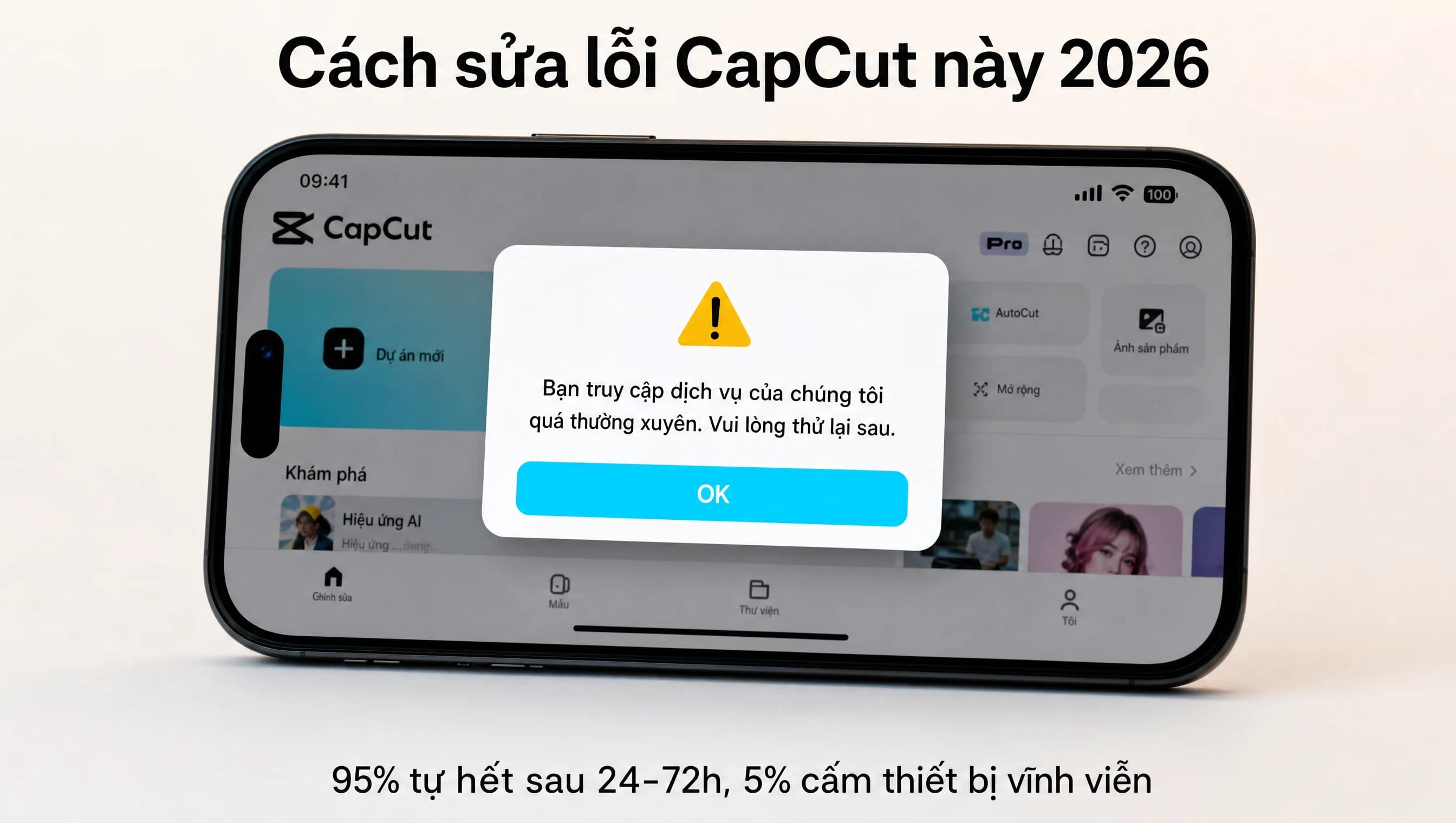
Hướng một là check tài khoản. Đăng nhập trang CapCut web (capcut.com) bằng email Pro, vào Profile - Subscription, xác nhận trạng thái Pro vẫn còn hạn. Nếu thấy "Expired" trong khi BestApp ghi còn hạn, nhắn ngay BestApp Zalo để shop check. Còn nếu lúc đăng nhập bạn gặp thông báo "Bạn truy cập dịch vụ quá thường xuyên", đó là lỗi khoá đăng nhập từ phía CapCut, xem hướng dẫn xử lý lỗi đăng nhập CapCut.
Hướng hai là cài lại app sạch. Gỡ CapCut hoàn toàn, restart máy, cài lại bản mới nhất từ store. Đăng nhập lại tài khoản Pro. Mở project, render thử. Cách này giải quyết phần lớn lỗi cài đặt chồng chất.
Nếu bạn còn phân vân chọn shop nào uy tín để mua hoặc đổi tài khoản CapCut Pro, bài 5 tiêu chí chọn shop CapCut Pro uy tín tôi đã ghi lại đầy đủ. Đầy đủ hơn các bài liên quan trong chuyên mục CapCut Pro tại BestApp.