Chat Zalo
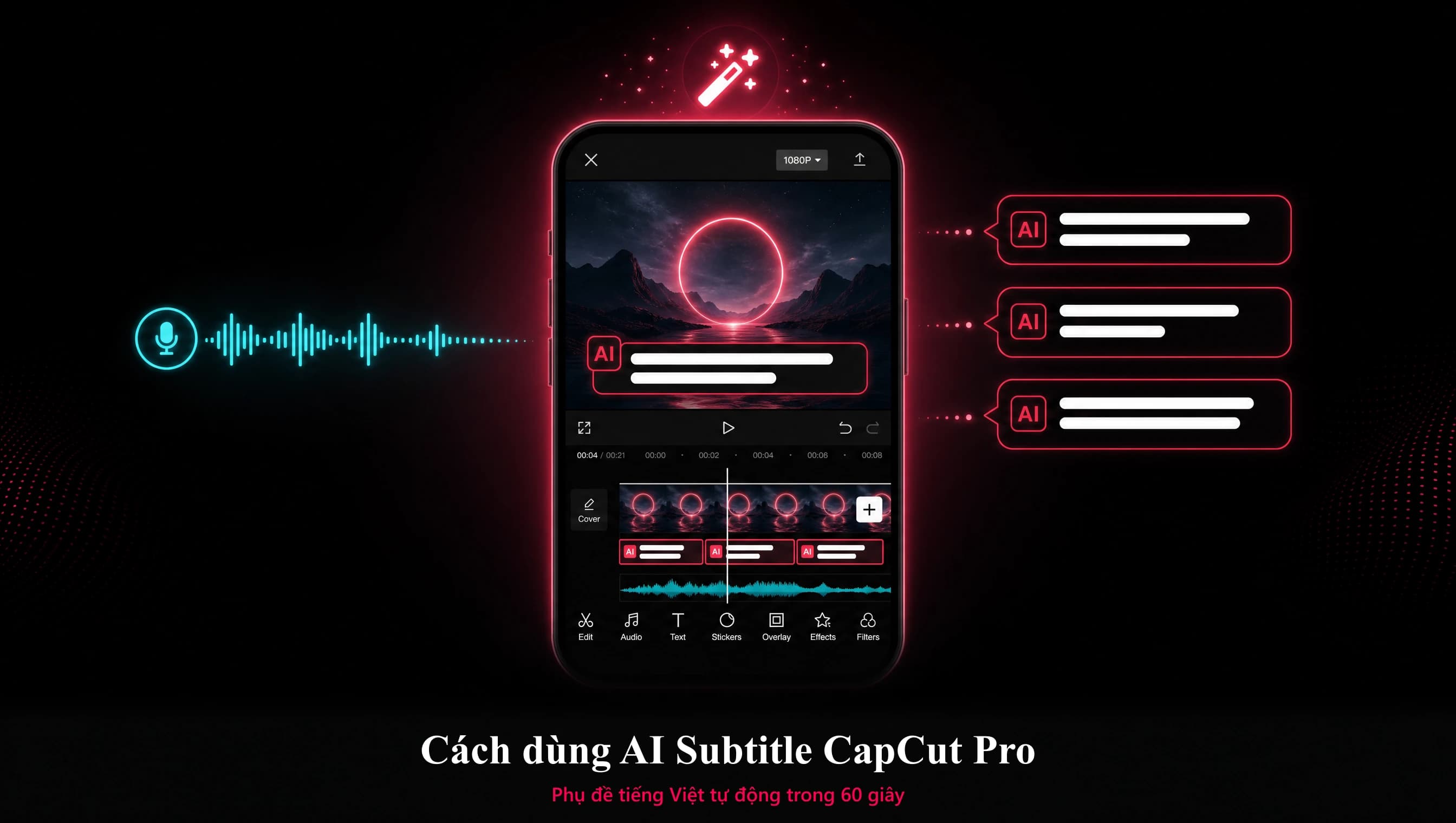
85% người xem TikTok bật chế độ tắt tiếng. Không có phụ đề là mất nửa khán giả ngay từ giây đầu. Tin tốt: CapCut Pro có AI Auto Captions làm phụ đề tiếng Việt tự động trong 30-60 giây cho clip dưới 2 phút. Không phải ngồi gõ tay từng câu nữa.
Hướng dẫn này đi qua 5 bước từ generate caption tới export, kèm 3 lỗi accuracy thường gặp với tiếng Việt và cách fix. Nếu chưa cài CapCut, đọc trước hướng dẫn cài CapCut trên điện thoại và PC. Nếu chưa có gói Pro, mua CapCut Pro chính chủ giá rẻ tại BestApp để mở khoá unlimited auto captions.
AI Auto Captions CapCut Pro là gì
Auto Captions là tính năng AI nhận diện giọng nói trong video, tự sinh phụ đề đồng bộ với timeline. Tính năng dùng model speech-to-text của ByteDance, hỗ trợ 30+ ngôn ngữ trong đó có tiếng Việt.
Khác biệt giữa Free và Pro:
- Free: giới hạn 3 lần Auto Captions mỗi ngày, clip tối đa 60 giây, không có font Premium
- Pro: unlimited captions, clip tới 30 phút, full font Premium + animation effects + glow style
Accuracy tiếng Việt 2026 đạt khoảng 85-90% với giọng chuẩn (Hà Nội, Sài Gòn). Giảm còn 70-75% với giọng vùng miền nặng (Nghệ An, Huế, Miền Tây) hoặc thu âm nhiều noise.
Bước 1: Chuẩn bị video và project mới
Trước khi gen caption, video cần đạt 3 điều kiện:
- Audio rõ ràng: không noise background quá lớn (nhạc dưới -10dB so với voice)
- Định dạng đúng: mp4, mov, m4v đều OK. CapCut auto convert từ webm và avi.
- Dưới 30 phút: clip dài hơn nên cắt thành chunks trước, accuracy giảm nhanh sau 15 phút
Mở app CapCut, tap New Project, chọn file video. Nếu là project có sẵn, mở từ tab Projects ở home screen.
Trick nhỏ: nếu video bạn có nhạc nền lớn, vào Audio panel giảm volume nhạc xuống 30% TRƯỚC khi gen captions. AI sẽ nhận voice chính xác hơn nhiều. Sau khi captions xong, tăng nhạc lại bình thường.
Bước 2: Generate Auto Captions

Trên timeline, tap nút Captions ở thanh tool bar dưới. Menu xuất hiện với 3 lựa chọn:
- Auto Captions: AI tự gen từ audio video
- Manual Captions: nhập text tay từng câu
- Subtitle Files: import file .srt sẵn có
Chọn Auto Captions. Popup yêu cầu:
- Source: chọn video clip cần caption (nếu project có nhiều clip, có thể chọn 1 hoặc tất cả)
- Language: chọn Vietnamese
- Type: chọn Word-by-word (caption chạy theo từng từ) hoặc Line-by-line (chạy theo câu hoàn chỉnh)
Style: Vietnamese viral TikTok thường dùng Word-by-word cho video dance/music (text karaoke style). Vlog hoặc tutorial nên dùng Line-by-line cho dễ đọc.
Tap Generate. AI process trong 30-60 giây cho clip 60 giây. Clip dài hơn mất tương ứng. Sau khi xong, captions tự xuất hiện trên timeline với màu sắc default (trắng, font Roboto).
Bước 3: Review và edit accuracy
Đây là bước quan trọng nhất, đừng skip. Tap từng caption để check:
Lỗi thường gặp với tiếng Việt:
- Từ chuyên ngành: "API", "subscription", "freelancer" thường bị viết lại theo tiếng Việt (vd "ép pi i", "súp xờ cờ ríp sần"). Fix tay bằng cách tap caption, gõ lại đúng.
- Tên riêng: "BestApp", "VNG", "Vinhomes" hay bị viết sai chính tả. Fix giống trên.
- Từ đồng âm: "giá" và "già", "cá" và "ca". AI đôi khi chọn sai context.
- Dấu câu: AI gen không có dấu chấm phẩy. Thêm tay nếu cần video chuyên nghiệp.
Trick tăng accuracy nhanh: sau khi fix manual 5-10 caption đầu, có thể tap Apply to All similar để AI áp dụng pattern fix cho captions tương tự xuất hiện sau.
Với video dài 5+ phút, đặt 30 phút để review captions. Đầu tư đáng, vì subtitle sai gây mất uy tín nhanh hơn không có subtitle.
Bước 4: Custom style và position

Default caption màu trắng, font Roboto, position dưới giữa. Hợp 80% video nhưng có thể custom cho có chất:
Font: tap caption, vào Font tab, chọn từ thư viện 200+ font Pro (đặc biệt: Be Vietnam Pro, SVN-Inter cho tiếng Việt đẹp).
Style: vào Style tab, customize:
- Color text (chọn trắng hoặc neon hồng cho TikTok vibe)
- Outline thickness (2-3px cho dễ đọc trên mọi background)
- Shadow (giảm tới 30% cho effect mềm)
- Background bubble (option box mờ phía sau text, hợp video phim/cinematic)
Animation: vào Animation tab, chọn entrance effect (Pop, Bounce, Wave, Typewriter). Word-by-word caption hợp animation Wave hoặc Bounce. Line-by-line hợp Fade in.
Position: kéo caption trên timeline preview để di chuyển vị trí. TikTok rec position là 1/3 phía dưới (không che mặt subject) hoặc 1/3 phía trên (cho video không có người).
Có thể combine Canva Pro để tạo template caption design phức tạp hơn, export PNG, import vào CapCut như overlay. CapCut mạnh ở auto caption, Canva mạnh ở pure typography motion graphics.
Bước 5: Export với subtitle baked-in
Khi captions đã đúng + đẹp, tap Export ở góc trên phải. Setting export:
- Resolution: 1080p cho TikTok (chọn 4K nếu post YouTube Shorts)
- Frame rate: 30fps cho video thường, 60fps cho dance/sport
- Format: mp4
- Subtitle: chọn Burned-in (baked vào video, không tắt được). Đây là điểm khác biệt với chọn "Export .srt separately", TikTok không support .srt upload, phải baked-in.
Trick: nếu bạn upload lên cả TikTok và YouTube, export 2 version:
- Version 1: subtitle baked-in (cho TikTok, Instagram Reels)
- Version 2: subtitle .srt riêng (cho YouTube, vì YouTube auto support .srt + cho phép viewer toggle on/off)
CapCut Pro cho export cả 2 dạng cùng lúc. Free chỉ có baked-in.
3 lỗi thường gặp khi dùng AI Subtitle

Lỗi 1: Subtitle không gen được dù đã chọn Vietnamese
Nguyên nhân: âm thanh quá nhỏ hoặc bị muted. Cách fix: vào Audio panel, check volume voice track ≥ 50%. Nếu video gốc thu nhỏ, vào Edit Audio chọn Volume Boost +6dB rồi gen lại.
Lỗi 2: Caption lệch timeline (chạy nhanh/chậm hơn voice)
Hiếm gặp nhưng có. Fix: tap caption bị lệch, kéo edge để adjust start/end time. Hoặc tap All Captions, vào Sync Settings, điều chỉnh global offset (vd +200ms nếu caption chạy sớm).
Lỗi 3: Caption hiển thị tiếng Việt thiếu dấu (vd "tieng viet" thay vì "tiếng Việt")
Nguyên nhân: font đang chọn không support tiếng Việt unicode. Fix: đổi font sang Be Vietnam Pro, SVN-Inter, hoặc bất kỳ font có hỗ trợ Vietnamese diacritic. CapCut có filter font "Supports Vietnamese" trong thư viện.
Nếu vẫn không fix được, có thể vì account Pro của bạn hết hạn hoặc bị giới hạn. Liên hệ shop để check status hoặc đổi account theo bảo hành.