Chat Zalo
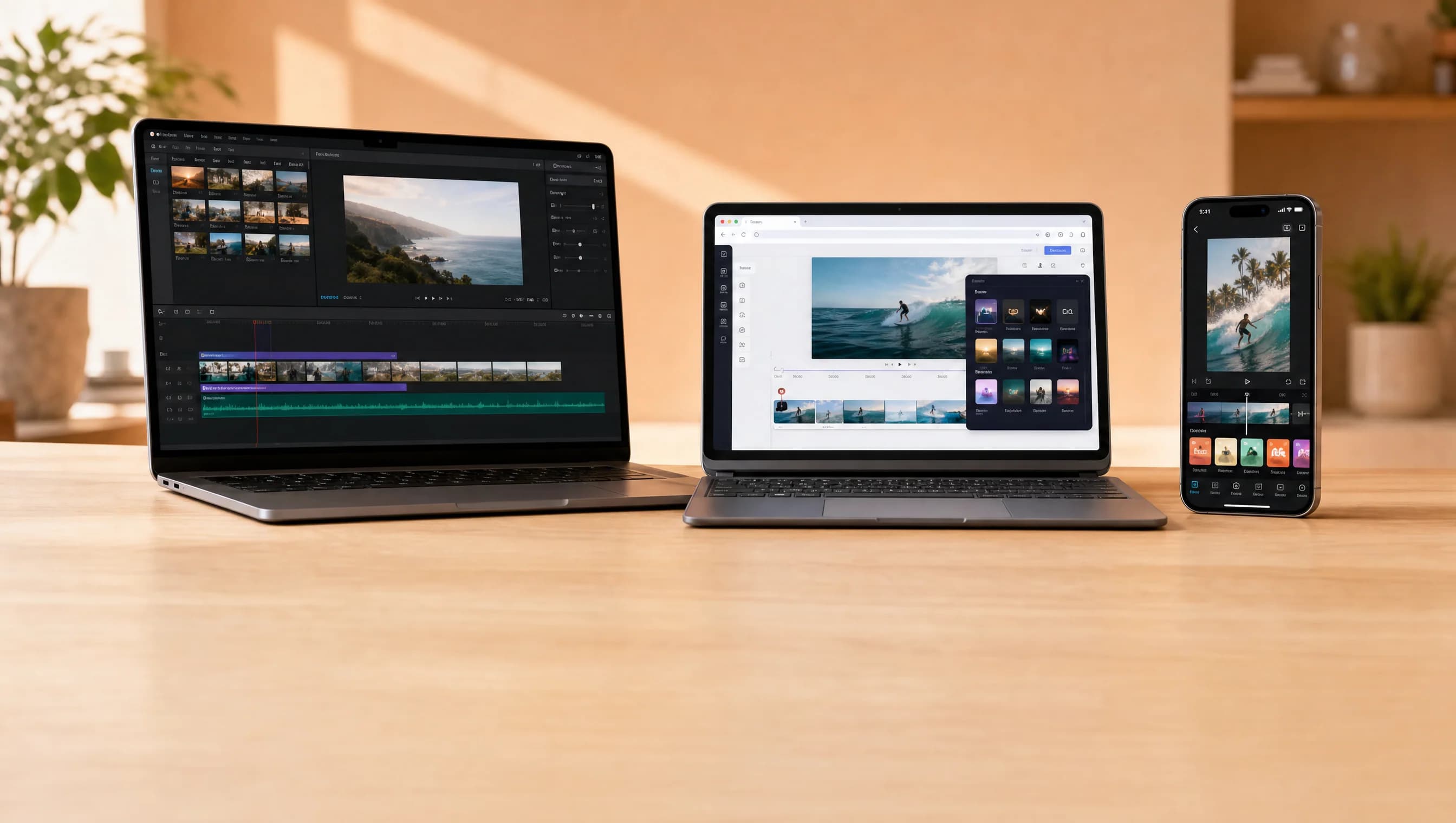
Bảng so sánh nhanh ba phiên bản CapCut
Trước khi đi sâu vào từng tiêu chí, đây là bảng đối chiếu để bạn lướt 30 giây hiểu liền sự chênh lệch.
Tiêu chí | CapCut Web | CapCut Desktop | CapCut Mobile |
|---|---|---|---|
Cài đặt | Không cần, mở trình duyệt là dùng | Tải file khoảng 150 MB, cài như ứng dụng thường | Tải qua App Store hoặc Google Play |
Hệ điều hành | Mọi máy có Chrome / Edge | Windows 10/11 64-bit, macOS 11+ | iOS 13+, Android 8+ |
Cách kết xuất | Phụ thuộc đám mây và trình duyệt | Dùng GPU và RAM máy, kết xuất tại chỗ | Dùng chip điện thoại |
Xuất file 4K | Cần CapCut Pro | Cần CapCut Pro, bản miễn phí chỉ 1080p | Cần CapCut Pro |
Hoạt động ngoại tuyến | Không | Có | Có (sau khi tải dự án về máy) |
Bộ AI Magic Tools | Đủ phổ thông, một vài tính năng độc quyền bản web như Dreamina | Đầy đủ nhất, có Script-to-Video và AI Relight | Mạnh phần AI mobile như Auto Reframe 2.0, Magic Cutout |
Đồng bộ dự án | Có, qua CapCut Spaces | Có, qua CapCut Spaces | Có, qua CapCut Spaces |
Watermark bản miễn phí | Có (đoạn 2 giây cuối) | Có (có thể xoá thủ công trước khi xuất) | Có |
Đối tượng phù hợp | Người dùng Chromebook, máy công ty | Người dựng video dài và 4K | Người làm TikTok, Reels, chỉnh sửa khi đang đi |
Giá Pro 2026 | ~19.99 USD/tháng (dùng được mọi phiên bản) | ~19.99 USD/tháng | 9.99 USD/tháng (gói Standard, chỉ mobile) hoặc 19.99 USD/tháng (gói Pro) |
Số liệu giá tham khảo từ eesel AI 2026 và BIGVU 2026. Giá theo vùng có khác, Việt Nam thường nằm trong nhóm thấp hơn US khoảng 10-20%.
CapCut Web, nhẹ, không cài, hợp khi không dùng máy của bạn

CapCut Web (truy cập trực tiếp tại capcut.com) là phiên bản chạy hoàn toàn trên trình duyệt, không cần tải file cài. Theo trang hỗ trợ CapCut, bản web bao quát được phần lớn thao tác chỉnh sửa cơ bản: cắt ghép, dòng thời gian nhiều lớp, keyframe, mẫu, AI cơ bản. Một vài tính năng AI mới như Dreamina Seedance còn được ưu tiên ra trên web trước.
Khi nào nên dùng: bạn đang ngồi máy của công ty không được cài phần mềm lạ, dùng Chromebook, hoặc cần chỉnh sửa nhanh trên máy người khác. Bản web không cần tài khoản admin máy, không để lại file dư.
Ví dụ tình huống: bạn mượn laptop văn phòng để dựng cho khách một video 2 phút 1080p. Cài bản Desktop có thể bị bộ phận IT chặn. Mở capcut.com, đăng nhập, kết xuất trên đám mây, tải về máy, không để lại dấu vết.
Hạn chế cần biết: web không chạy ngoại tuyến. Mạng chập chờn thì dòng thời gian lag liền. Trình duyệt trên điện thoại (kể cả iPad Safari) bị giới hạn nặng, BIGVU khuyến nghị tránh dùng web trên điện thoại, nên dùng app mobile thay thế. Bản miễn phí chỉ xuất 1080p, muốn 4K phải lên gói Pro. Plugin và keyframe phức tạp trên web vẫn yếu hơn Desktop một bậc.
CapCut Desktop, sức mạnh đầy đủ, làm 4K mượt

CapCut Desktop (Windows 10/11 64-bit hoặc macOS 11 trở lên, cả Apple Silicon) tận dụng GPU và RAM của máy bạn để kết xuất. Theo bài đánh giá 2026 từ Atomi Systems, bản Desktop kết xuất 4K, kéo trượt dòng thời gian và áp hiệu ứng AI nhanh hơn web đáng kể vì không phải đợi máy chủ trả về.
Cấu hình tối thiểu: i3 hoặc AMD tương đương, 4 GB RAM, GPU tích hợp, 5 GB ổ đĩa trống. Khuyến nghị cho 4K: i5 thế hệ 8 trở lên (hoặc Ryzen 5), 8-16 GB RAM, GPU rời với 4 GB VRAM trở lên. Mac có thể dùng từ M1, nhưng 8 GB RAM là sàn để dòng thời gian 4K không giật.
Khi nào nên dùng: bạn dựng video dài hơn 5 phút, cần xuất 4K, dùng nhiều keyframe và phối âm thanh, hoặc đi máy bay và vùng mạng yếu vẫn phải chỉnh sửa. Bản Desktop là phiên bản duy nhất chạy hoàn toàn ngoại tuyến sau khi đã có dự án.
Ví dụ tình huống: bạn dựng vlog 8 phút 4K với 3 lớp âm thanh và 5 lớp hình chồng. Trên web, mỗi lần kéo trượt dòng thời gian phải đợi đám mây trả về, mất 15-20 giây một lần. Trên Desktop có GPU rời, kéo trượt gần như tức thì.
Lưu ý: bản miễn phí Desktop có watermark đoạn 2 giây cuối video (có thể xoá thủ công trước khi xuất, theo hướng dẫn của CapCut). Muốn xuất 4K không watermark phải lên gói Pro.
CapCut Mobile, tiện chỉnh sửa khi đang di chuyển

CapCut Mobile (iOS 13+ hoặc Android 8+) là phiên bản nổi tiếng nhất, đặc biệt mạnh cho TikTok và Reels. Bản mobile có Auto Reframe 2.0, Magic Cutout AI và bộ mẫu viral cập nhật liên tục. Một vài tính năng AI ra trên mobile trước Desktop vì người dùng mobile là chủ lực của ByteDance.
Khi nào nên dùng: bạn quay điện thoại, chỉnh sửa luôn trên điện thoại, không phải truyền file. Quy trình này tiết kiệm 30-40% thời gian so với truyền file sang máy tính. Phù hợp người bán hàng TikTok đăng bài hằng ngày hoặc người làm video ngắn.
Ví dụ tình huống: bạn livestream bán hàng xong, muốn cắt đoạn nổi bật 60 giây để đăng lại làm short. Mở bản mobile, cắt trực tiếp từ video đã quay, áp mẫu, gắn nhạc trend, xuất file, hết 5 phút. Phải bê file qua máy tính rồi dựng thì mất ít nhất 20 phút.
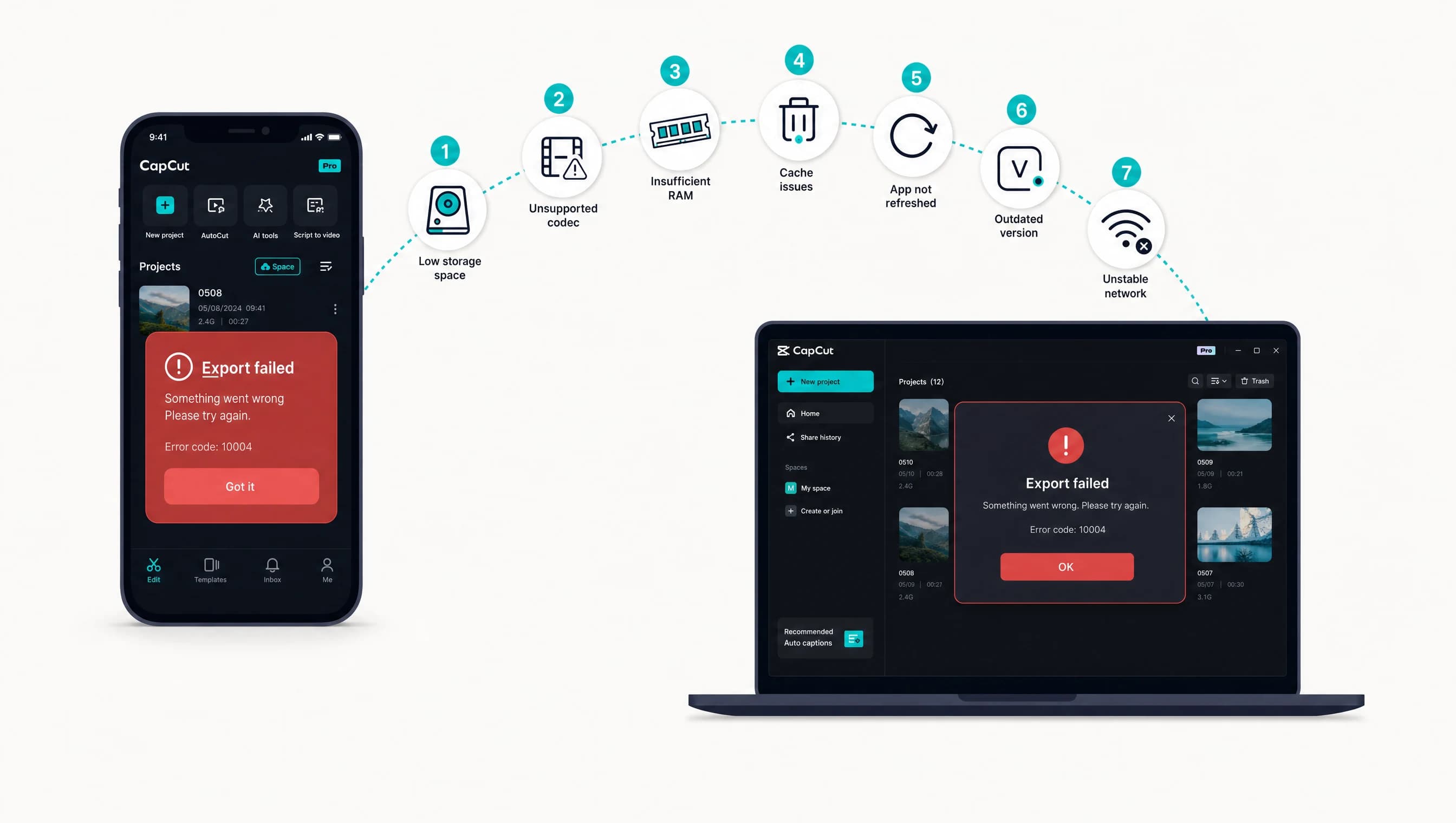
Hạn chế cần biết: dung lượng máy có hạn, dự án 4K dài có thể chiếm 2-5 GB. Pin tụt nhanh khi kết xuất nặng. Một số tính năng Desktop độc quyền như Script-to-Video, AI Relight, phối âm thanh nâng cao chưa lên mobile. Khi dự án mobile mở trên Desktop, mọi thứ đồng bộ; nhưng một vài tính năng Desktop độc quyền (ví dụ "Arrange Layers") khi gửi ngược lại mobile sẽ không chỉnh được. Nếu bạn hay gặp app crash, hướng dẫn fix lag và crash trên điện thoại có 8 cách xử lý phổ biến.
Đồng bộ dự án giữa ba phiên bản, CapCut Spaces hoạt động ra sao
Cơ chế đồng bộ của CapCut tên là CapCut Spaces (thẻ "Cloud Projects" trong giao diện). Trang trợ giúp đa nền tảng của CapCut xác nhận: gói Pro mua trên một thiết bị dùng được trên mọi thiết bị cùng tài khoản. Dự án tải lên đám mây từ một thiết bị, đăng nhập trên thiết bị khác là tải về được.
Quy trình thực tế: trên Mobile bấm vào dự án, chọn Upload to Cloud, mở Desktop hoặc Web cùng tài khoản, vào thẻ Cloud Projects, tải về. Hướng dẫn từ cellphones.com.vn có chi tiết các bước cho người dùng Việt.
Ba bẫy thường gặp khi đồng bộ:
Một số tính năng chỉ có ở một phiên bản (ví dụ "clip ghép" hay "chỉnh ảnh AI"), không có ở cả ba bản. Khi gửi dự án chứa các tính năng này sang phiên bản không hỗ trợ, dự án vẫn mở được, các hiệu ứng vẫn hiển thị đúng, nhưng bạn không chỉnh lại các hiệu ứng đó được.
Tính năng "Arrange Layers" bật trên PC có thể khiến dự án lỗi khi tải về thiết bị khác. Tắt trước khi tải lên là an toàn.
Bộ nhớ đám mây bản miễn phí khá hạn chế, gói Pro mở rộng lên 100 GB trở lên. Nếu bạn dựng dự án 4K nặng, đây là lý do thiết thực để cân nhắc nâng cấp.
Ví dụ tình huống: bạn quay điện thoại trên đường, tải dự án lên Spaces. Tối về mở Desktop, kéo dự án xuống, thêm chỉnh màu kỹ và phối âm thanh, xuất 4K. Một quy trình ba bước, không phải sao chép file qua USB.
Chênh lệch tính năng quan trọng, danh sách đối chiếu
Đây là 8 tính năng quan trọng nhất khi bạn quyết định bản nào.
Tính năng | Web | Desktop | Mobile |
|---|---|---|---|
Xuất 4K (gói Pro) | Có, nhưng cần Chrome desktop từ 16 GB RAM và GPU rời | Có, mượt nhất | Có, cần điện thoại flagship |
Watermark bản miễn phí | Có (mẫu Pro khoá riêng) | Có (đoạn 2 giây, xoá thủ công được) | Có |
Keyframe nâng cao | Cơ bản | Đầy đủ nhất | Khá |
AI Subtitle tiếng Việt | Có | Có | Có |
Tách giọng, đổi giọng AI (gói Pro) | Có | Đầy đủ nhất | Có |
Plugin và hiệu ứng bên thứ ba | Không | Có (giới hạn) | Không |
Hoạt động ngoại tuyến | Không | Có | Có (dự án đã tải) |
Làm việc nhóm (gói Pro) | Có | Có | Hạn chế |
Tóm lại Desktop bao quát rộng nhất, Web tiện nhất, Mobile mạnh phần video ngắn. Nếu bạn chuyên làm phụ đề, hướng dẫn AI Subtitle tiếng Việt có quy trình 5 bước.
Hiệu năng và tốc độ kết xuất, Desktop nhanh hơn Web bao nhiêu
Bài phân tích AIAfter40 về CapCut 2026 nói rõ: Desktop "sử dụng GPU và RAM trực tiếp", còn Web phụ thuộc máy chủ đám mây và trình duyệt. Hệ quả là kết xuất 4K trên dòng thời gian, áp hiệu ứng Powered by CapCut AI, kéo trượt cảnh quay, Desktop làm tức thì, Web phải đợi máy chủ.
Ví dụ định lượng (nguồn AIAfter40 và Atomi Systems): với một video 5 phút 4K 60fps, Desktop trên máy có GPU rời kết xuất ra file cuối tầm 2-3 phút; Web với mạng tốt mất 5-10 phút và đôi khi quá hạn nếu mạng chậm.
Đối chiếu CapCut Pro với một trình chỉnh sửa chuyên nghiệp như Adobe Premiere Pro: CapCut Pro Desktop hiện đã đủ cho 80-90% quy trình của người làm TikTok hoặc YouTube short-form; Premiere ăn điểm ở multi-cam, color science nâng cao, plugin Sapphire và Red Giant. Bài so sánh CapCut Pro vs Adobe Premiere Pro chi tiết phân tích kỹ cho người dùng Việt.
Lưu ý về hiệu năng: nếu máy bạn dưới khuyến nghị (i3 và RAM 4 GB và GPU tích hợp), thì Desktop chưa chắc nhanh hơn Web. Chip yếu kết xuất tại chỗ cũng ì. Trường hợp này dùng Web với mạng tốt còn ổn hơn vì đám mây của ByteDance khoẻ hơn máy bạn.
Chọn bản nào theo nhóm người dùng
Đây là 5 nhóm phổ biến và gợi ý cụ thể:
Người bán hàng TikTok hoặc Reels dùng Mobile chính. Bạn quay điện thoại, chỉnh sửa điện thoại, đăng điện thoại. Quy trình 9 bước dựng video TikTok bán hàng là tài liệu tham khảo. Lên Desktop khi cần dựng video dài hơn 3 phút.
Người làm YouTube dài hơi (5-20 phút) dùng Desktop chính. Cần keyframe, phối âm thanh, 4K. Mobile chỉ dùng cắt bản thô khi đang đi. Gói Pro gần như bắt buộc để có 4K không watermark và bộ AI đầy đủ.
Người nhận làm cho khách dùng Desktop chính, Web phụ. Khách bay file qua mail hoặc Drive, bạn kéo về máy, dựng trên Desktop, gửi bản xem trước rồi xuất bản cuối. Web dùng khi đang công tác và muốn sửa nhanh theo phản hồi của khách.
Học sinh, sinh viên làm bài tập dùng Mobile hoặc Web tuỳ máy. Có laptop riêng thì Mobile đỡ tốn ổ đĩa. Dùng máy chung của gia đình hoặc phòng máy trường thì Web, không để lại file cài. Bản miễn phí đủ cho bài tập 1080p.
Người làm văn phòng cần dựng video nội bộ dùng Web cho an toàn. IT công ty thường chặn cài phần mềm lạ, web chạy qua trình duyệt không cần quyền admin. Nếu cần làm thường xuyên, bảng giá CapCut Pro chi tiết các gói liệt kê các gói để chọn phù hợp ngân sách công ty.
Nếu bạn muốn thử trước khi cam kết theo tháng hoặc theo năm, tại bestapp.vn có gói 7 ngày giá 39.000 đồng để chạy thử Pro trên cả ba phiên bản. Đủ thời gian để bạn cảm nhận thực tế là Web, Desktop hay Mobile hợp quy trình của mình nhất.