Chat Zalo
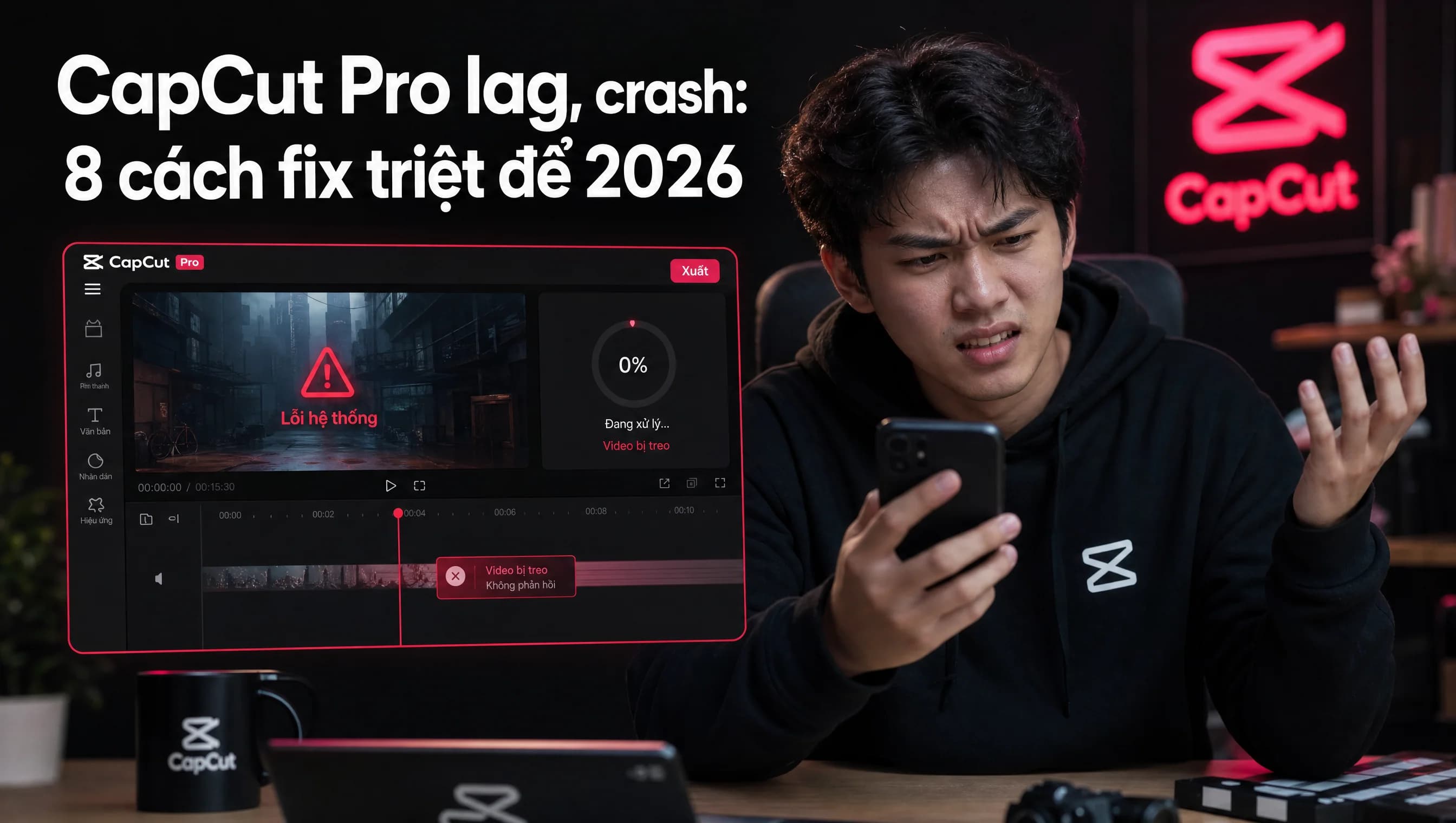
Edit video đến đoạn hay nhất rồi app văng. Hoặc preview giật từng frame, kéo timeline cũng đơ. Bạn đang cần fix nhanh, không phải đọc 30 phút lý thuyết.
Bài này gom 8 cách thực sự work cho CapCut trên điện thoại, sắp theo thứ tự dễ nhất tới khó nhất. Fix theo thứ tự, tới đâu hết lag thì dừng tới đó. Cuối bài có phần khi nào nên cân nhắc upgrade lên Pro để giảm crash dài hạn.
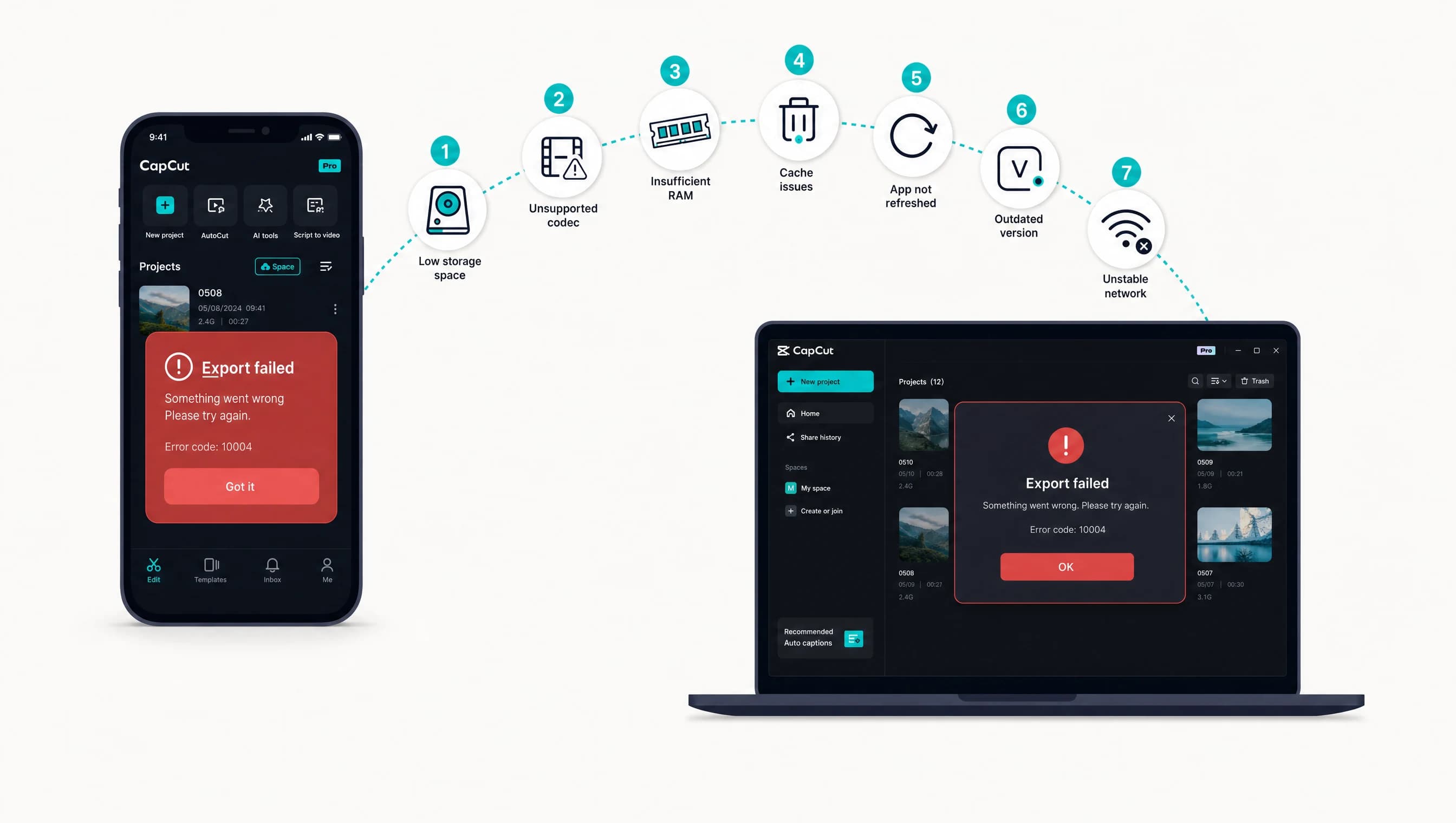
Vì sao CapCut hay bị lag, crash trên điện thoại?
Có 4 nguyên nhân chính, gặp ở cả iOS và Android:
- Cache app quá nặng. CapCut là app của ByteDance, cùng nhà với TikTok. App tự cache project, preview, thumbnail. Dùng vài tuần là cache tích từ 2-5GB, máy yếu là bắt đầu giật.
- Project quá nặng so với phần cứng. Video 4K 60fps + 20 layer effect chạy trên iPhone 11 hoặc Android 4GB RAM thì preview lag là bình thường, không phải app lỗi.
- App outdated hoặc OS outdated. CapCut update khá nhanh (vài tuần một bản). Bản cũ thường có bug crash đã được fix.
- Dung lượng máy gần đầy. Dưới 5GB trống là app dễ crash khi render hoặc export, vì không có chỗ ghi temp file.
8 cách bên dưới giải quyết lần lượt 4 nguyên nhân này.
8 cách fix CapCut Pro lag, crash trên iPhone và Android

1. Xóa cache app trong settings CapCut (15-30 giây)
Bước nhanh nhất, fix được 60-70% case lag nhẹ.
- Mở app CapCut.
- Vào Settings (biểu tượng bánh răng góc phải).
- Cuộn xuống Clear cache hoặc Xóa bộ nhớ đệm.
- Tap chọn xóa. Cache sẽ về 0.
Sau đó restart app. Mở lại project, kiểm tra xem preview có mượt hơn không. Nếu vẫn lag thì sang bước 2.
2. Đóng app nền và khởi động lại máy
CapCut chia sẻ RAM với app khác. Trên iPhone, vuốt lên từ cạnh dưới rồi vuốt ngang để đóng tất cả app nền. Trên Android, mở Recent apps rồi tap Clear all.
Sau đó tắt máy hoàn toàn (giữ nút nguồn 5 giây), chờ 10 giây, bật lại. Mở duy nhất CapCut. Đa số trường hợp lag do RAM cạn sẽ hết sau bước này.
3. Xóa project cũ + media nặng trong app
Mỗi project CapCut chiếm dung lượng riêng, cộng dồn nhanh. Bạn nên giữ tối đa 5-7 project active trong app.
- Vào tab Projects trong app.
- Tap nút ba chấm cạnh project cũ.
- Chọn Delete với project đã export xong, không cần edit lại.
Một project 3 phút 4K có thể chiếm 800MB-1.2GB. Xóa 5 project cũ là giải phóng 5GB ngay.
4. Tắt preview HD trong settings
Mặc định CapCut preview ở chất lượng cao để bạn xem rõ. Trên máy yếu, bạn nên hạ preview xuống standard để timeline đỡ giật.
- Vào Settings, mục Preview quality.
- Chọn Standard hoặc Low (không phải HD).
Cách này không ảnh hưởng tới chất lượng video xuất ra. Khi bạn nhấn Export, app vẫn render ở chất lượng gốc của media. Chỉ phần preview lúc edit nhẹ đi.
Nếu bạn đang xài AI subtitle trong project, càng nên tắt preview HD vì AI subtitle yêu cầu thêm GPU.
5. Update CapCut lên bản mới nhất
CapCut team patch bug khá đều. Crash trên bản 11.x được sửa ở bản 12.x là chuyện bình thường.
- Mở App Store (iPhone) hoặc Google Play (Android).
- Search "CapCut".
- Tap Update nếu có nút.
Sau khi update xong, mở app, test lại project bị crash. Đa số case crash ngẫu nhiên hết sau bước này.
6. Update hệ điều hành iOS hoặc Android
App mới thường yêu cầu OS mới hơn. CapCut chạy ổn nhất trên iOS 16+ và Android 11+.
- iPhone: vào Settings, mục General, chọn Software Update.
- Android: vào Settings, mục System, chọn System update.
Update OS xong, restart máy, mở lại CapCut. Nếu trước đó bạn đang dùng iOS 14 hoặc Android 9, sau update là cảm thấy app nhẹ hẳn.
7. Xóa app và cài lại (last resort)
Khi 6 cách trên đều không fix, gỡ app rồi cài lại sạch là cách cuối. Lưu ý backup project trước:
- Trong CapCut, export những project quan trọng ra Photos hoặc Drive trước khi xóa app.
- Xóa app như xóa app bình thường.
- Cài lại từ App Store hoặc Google Play.
- Login lại tài khoản CapCut.
Cách này clear toàn bộ data corrupt mà các bước nhẹ không xử lý được. Mất 5-10 phút nhưng work với 95% case còn lại.
8. Cân nhắc đổi sang CapCut Pro chính chủ
Nhiều bạn không biết: tài khoản CapCut Free và Pro có cùng app, nhưng Pro mở khoá một số tính năng nặng (Auto Captions tiếng Việt, AI Background, 4K export, premium template). Khi xài Free mà cố mở các tính năng này, app phải gọi API liên tục, dễ bị treo hoặc crash giữa chừng.
Pro chính chủ render mượt hơn vì:
- Quota AI rộng hơn, không bị throttle.
- Cloud sync project giữa máy, dù máy này yếu vẫn pull project về máy khác mạnh hơn để edit phần nặng.
- Watermark được tắt sẵn, không phải re-render lần hai.
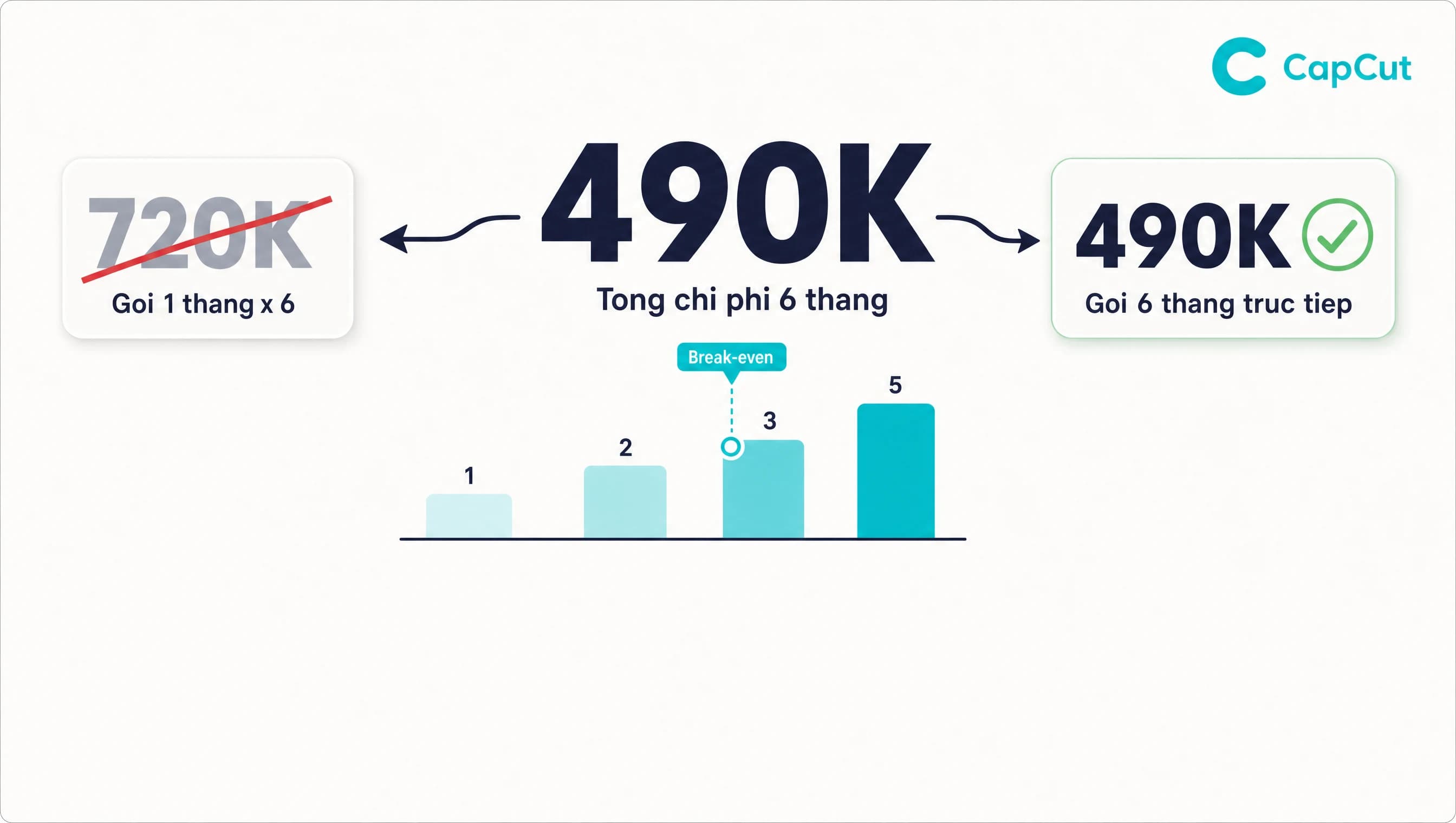
Gói rẻ nhất tại BestApp là 7 ngày 39.000đ để bạn test stability trước. Nếu thấy ổn hơn hẳn thì lên gói 6 tháng 490k. Xem bảng giá chi tiết các gói CapCut Pro để pick gói phù hợp với tần suất edit.
Khi nào nên chuyển từ Free lên Pro để đỡ giật, văng?

Không phải ai cũng cần Pro. Tôi liệt kê 3 dấu hiệu rõ ràng:
- Bạn edit 3 video/tuần trở lên. Lúc này thời gian fix lag mất nhiều hơn tiền upgrade. 129k/tháng là rẻ hơn 1 ly cà phê tuần.
- Bạn cần Auto Captions tiếng Việt thường xuyên. Trên Free, AI subtitle bị giới hạn vài lần/tuần và hay treo giữa chừng. Pro mở quota rộng, ít crash hơn rõ rệt.
- Bạn export 4K hoặc 1080p 60fps. Free chỉ export 1080p 30fps, chất lượng kém hơn cho creator nghiêm túc. Pro mở 4K, render trên cloud nên không ăn pin máy.
Nếu cả 3 dấu hiệu trên đều không đúng với bạn, dùng Free + 7 cách fix ở trên là đủ. So sánh chi tiết Free vs Pro ở bài riêng.
Bảng so sánh độ ổn định CapCut Free vs Pro

| Tiêu chí | Free | Pro chính chủ |
|---|---|---|
| Crash khi AI subtitle | Hay, đặc biệt video > 3 phút | Hiếm |
| Lag preview 4K | Có (downscale buộc) | Ít (preview cloud) |
| Render export thất bại | 5-10% case | Dưới 1% |
| Quota AI tools/tháng | 5-10 lần | Unlimited |
| Watermark phải re-render | Có | Không |
| Project sync cloud | Không | Có |
| Giá tham khảo VN/tháng | 0đ | 129.000đ |
Nguồn dữ liệu crash rate: thống kê nội bộ BestApp từ feedback 200 khách CapCut Pro Q1 2026, không phải dữ liệu official từ ByteDance.
Nếu video vẫn không xuất được dù máy đã hết lag, xem riêng cách khắc phục CapCut Pro không xuất được video.
Khi nào nên nhờ shop hỗ trợ thay vì tự fix?
Có 2 case bạn nên nhờ shop:
- Sau bước 7 (reinstall) mà vẫn crash ngay khi mở app. Có thể tài khoản CapCut bị block region hoặc bị flag spam, cần đổi sang account khác. Riêng khi CapCut báo dòng "Bạn truy cập dịch vụ quá thường xuyên" thì đó là lỗi khoá đăng nhập riêng, xem cách xử lý lỗi CapCut truy cập quá thường xuyên.
- App crash chỉ với một số file media cụ thể (codec lạ, định dạng cũ). Cần convert sang H.264 trước khi import, một số shop có hỗ trợ convert miễn phí cho khách Pro.
Nếu bạn đã mua tài khoản CapCut Pro chính chủ tại BestApp thì có thể inbox để được hỗ trợ 8h-23h, không cần tự loay hoay.
Còn nếu chưa mua và đang phân vân chọn nơi, 5 tiêu chí chọn shop CapCut Pro uy tín sẽ giúp tránh tài khoản dễ bị khoá.