Chat Zalo
Vì sao AI Cutout là tính năng quan trọng nhất của CapCut Pro?
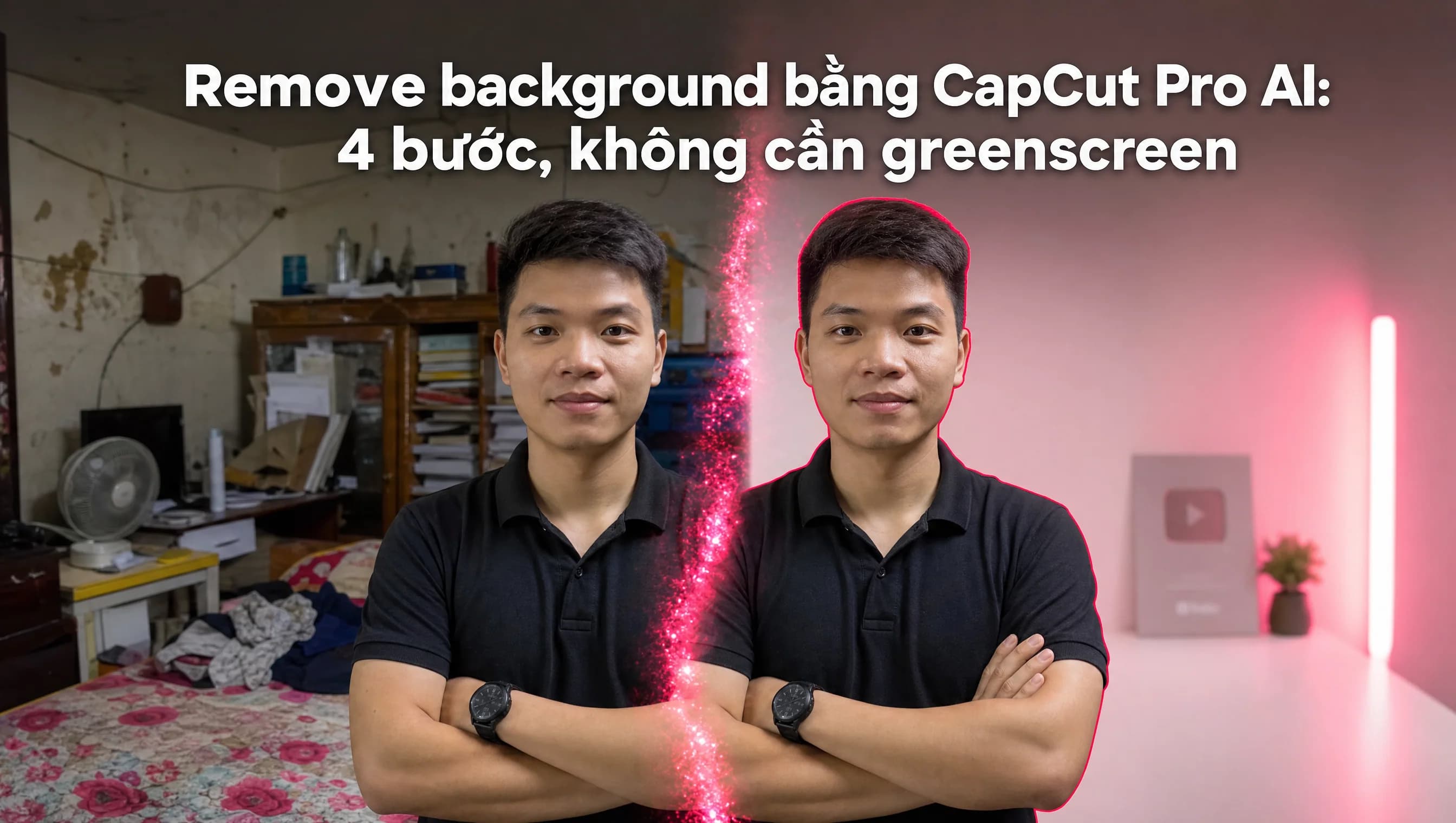
CapCut tích hợp machine learning model nhận diện vật thể chính trong khung hình (người, sản phẩm, vật nuôi) rồi tách khỏi nền tự động. Trước đây làm việc này cần:
Phông xanh chuyên dụng (500.000-2.000.000đ)
Phần mềm như After Effects (mất 1-2 giờ học)
Studio lighting đều (tránh shadow)
Giờ chỉ cần CapCut Pro và 1 tap. Đây là lý do creator TikTok Việt chuyển từ Premiere sang CapCut Pro hàng loạt 2025-2026.
So sánh nhanh độ chính xác AI Cutout trên 3 app phổ biến (test 50 video người + sản phẩm):
App | Độ chính xác | Tốc độ | Cost |
|---|---|---|---|
CapCut Pro | 92-95% | 5-15s/video | 129k/tháng |
InShot Pro | 80-85% | 20-30s/video | 145k/tháng |
Adobe Premiere Pro AI | 90-93% | 30-60s/video | 1.3tr/năm |
CapCut Pro thắng cả 3 metric: chính xác, nhanh, rẻ. Lý do: model AI được train trên data video TikTok (hàng tỷ clip), nên rất giỏi nhận diện chủ thể trong khung hình mobile.
4 bước remove background bằng CapCut Pro AI

Bước 1: Import video vào CapCut Pro
Mở app CapCut, tap New project.
Chọn video bạn muốn xóa nền. Định dạng nào cũng được (MP4, MOV, từ camera, từ TikTok download).
App tự import vào timeline.
Mẹo nhỏ: video càng nét, AI nhận diện càng chính xác. Quay 1080p trở lên, ánh sáng đều, tránh backlight (đứng trước cửa sổ sáng).
Bước 2: Vào Cutout, chọn Auto Remove Background
Tap vào clip trong timeline.
Cuộn thanh tools dưới cùng, tìm Cutout.
Tap Auto Remove Background (biểu tượng vòng tròn có figure).
Chờ 5-15 giây tuỳ độ dài video.
AI sẽ xử lý từng frame, tách chủ thể khỏi nền. Sau khi xong, bạn thấy preview với background trong suốt (caro đen-trắng).
Tính năng này chỉ có trên CapCut Pro. Free chỉ có Custom Cutout (vẽ tay từng frame, mất 30 phút cho 1 clip 10s). Đây là khác biệt rõ nhất giữa 2 phiên bản, xem 10 khác biệt giữa CapCut Free vs Pro để hiểu thêm.
Bước 3: Chỉnh edge và refine kết quả
AI không hoàn hảo. Đôi khi cắt mất tóc, hoặc giữ lại phần nền nhỏ. CapCut Pro cho phép refine:
Trong panel Cutout, tap Edge. Trượt slider Feather lên 2-3 (mềm edge).
Tap Refine. Quét tay qua vùng AI cắt sai (tô đỏ = xóa thêm, tô xanh = giữ lại).
Tap Apply.
Bước này mất thêm 30-60 giây nhưng nâng độ chính xác từ ~92% lên ~98%. Đáng làm cho video upload TikTok hoặc client.
Bước 4: Add background mới
Background trong suốt chưa làm gì được. Cần add background mới:
Tap + ở góc dưới trái timeline.
Chọn background:
Photo trong máy (background bãi biển, studio, etc.)
Video trong máy (background động)
Color (solid color đơn giản)
Template Pro (200+ background built-in)
Drag background xuống dưới clip cutout. Done.
Mẹo: nếu background quá sáng, tap Filter thêm vignette tối góc để chủ thể nổi bật.
So sánh AI Cutout với Greenscreen truyền thống

Tiêu chí | AI Cutout (CapCut Pro) | Greenscreen |
|---|---|---|
Setup | Không cần | Phông xanh + đèn |
Chi phí thiết bị | 0đ | 500k-3tr |
Thời gian quay | Bình thường | Chậm hơn (setup đèn) |
Độ chính xác | 92-98% | 95-99% |
Edit thời gian | 30s-1 phút | 5-10 phút (chroma key) |
Phù hợp | Mobile creator, TikTok seller | Studio chuyên nghiệp, film |
Quay ngoài trời | Được | Không được |
Yêu cầu kỹ năng | Thấp (1 tap) | Cao (cần biết chroma key) |
Kết luận nhanh: AI Cutout tốt hơn cho 90% creator mobile. Greenscreen vẫn cần thiết khi quay video dài 5+ phút có nhiều scene phức tạp.
Khi nào nên dùng AI Cutout, khi nào nên dùng greenscreen?
Dùng AI Cutout khi:
Bạn quay video TikTok/Reels ngắn (15-60s).
Bạn quay ngoài trời hoặc trong không gian không kiểm soát được.
Bạn không có ngân sách setup studio.
Bạn cần xuất video nhanh (1-2 video/ngày).
Dùng greenscreen khi:
Video commercial cao cấp cho client (yêu cầu 99%+ chính xác).
Quay nhân vật có tóc dài rối hoặc trang phục trong suốt (AI vẫn yếu).
Cần multiple subject cùng frame với background phức tạp.
Project có deadline dài và budget rộng.
Cho seller TikTok và creator vlog Việt Nam, AI Cutout đủ tốt 99% trường hợp. Xem quy trình edit video TikTok cho seller để áp dụng cụ thể.
5 tips để AI Cutout đẹp hơn 90%

Tip 1: Quay với ánh sáng đều và nền tương phản
AI dễ nhầm khi chủ thể và nền cùng tông màu. Tránh:
Mặc áo xanh đứng trước nền xanh.
Quay trong phòng tối, đèn flash từ điện thoại.
Backlight cực mạnh (đứng trước cửa sổ).
Thay vào đó: quay nơi ánh sáng tự nhiên đều, hoặc dùng ring light cơ bản. Đứng cách nền ít nhất 1.5m để AI tách dễ.
Tip 2: Tránh chuyển động quá nhanh
AI nhận diện từng frame. Khi chủ thể di chuyển quá nhanh (lắc tay, xoay người tốc độ cao), AI bị blur, kết quả cutout giật. Quay chậm rãi hoặc dùng tripod giữ camera ổn định.
Tip 3: Tóc dài thì xài Refine + Feather cao
Tóc là điểm yếu của AI Cutout. Sau khi auto cutout xong, vào Refine, tô xanh quanh đường tóc để giữ chi tiết. Feather edge 3-4 để mềm.
Tip 4: Đừng cutout video quá dài 1 lần
Video > 60s, AI dễ lỗi accuracy ở giữa. Split clip thành đoạn 20-30s, cutout từng đoạn riêng, sau đó ghép lại.
Tip 5: Combine với effect khác
Sau khi cutout, thêm effect glow viền chủ thể, hoặc motion blur background. CapCut Pro có 50+ effect built-in. Xem top 10 effect viral 2026 để chọn effect hợp video bạn.
Có cần upgrade Pro chỉ để dùng AI Cutout không?
Câu trả lời ngắn: có, nếu bạn:
Edit 3+ video/tuần cần thay nền.
Là seller TikTok cần video catalog chuyên nghiệp.
Là creator content hằng ngày.
Tại BestApp, gói CapCut Pro giá tốt có 3 mốc:
7 ngày 39.000đ: test xem AI Cutout có hợp workflow không.
1 tháng 129.000đ: edit chính thức 1 tháng.
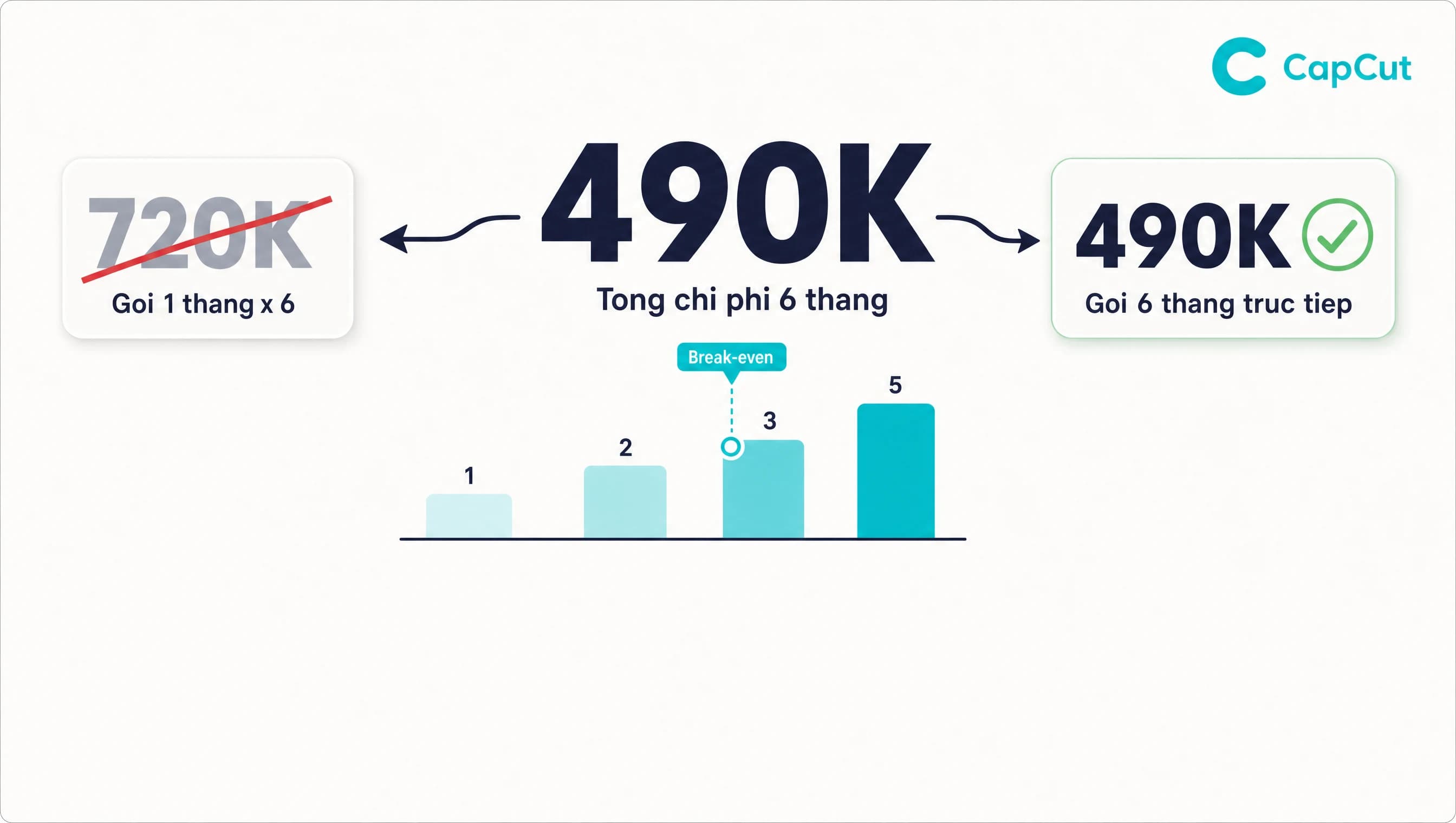
6 tháng 490.000đ: tiết kiệm 14% so với gói tháng.
Nếu chỉ thi thoảng dùng (1 video/tuần), Free + Custom Cutout vẫn dùng được nhưng mất thời gian. Xem bảng giá chi tiết các gói để chọn mốc đúng.