Chat Zalo
Bóc tách khối lượng trong Revit là gì, hoạt động ra sao?
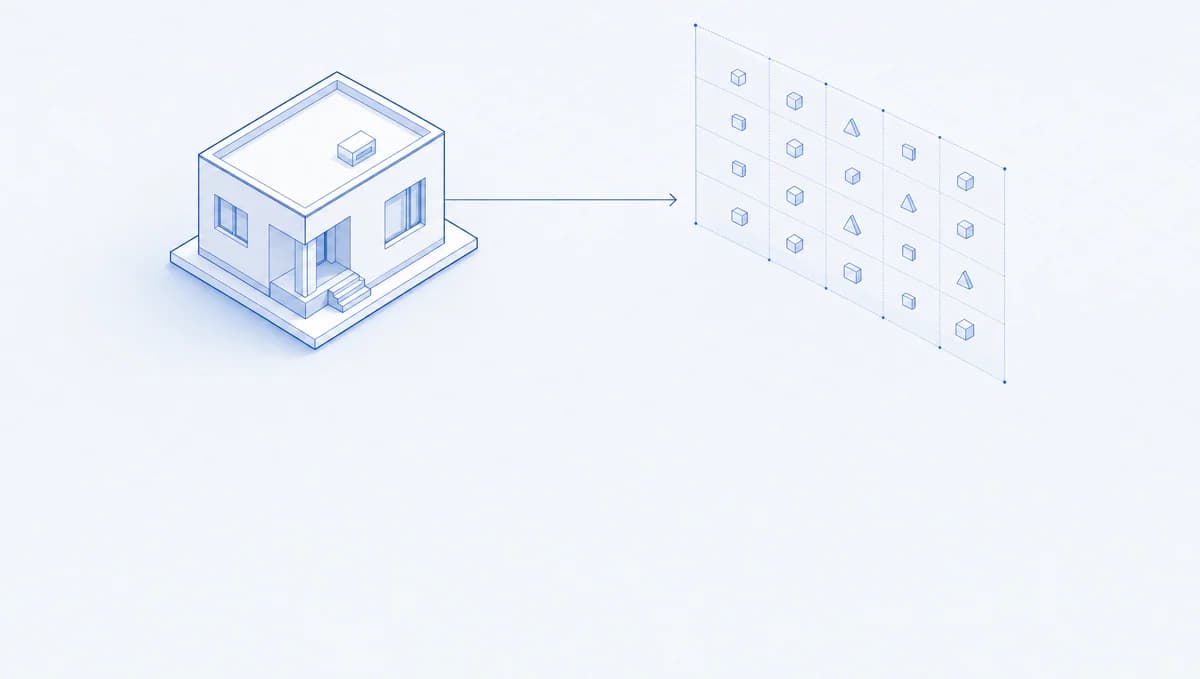
Bóc tách khối lượng trong Revit nghĩa là dùng Schedule để mô hình tự đếm số lượng, diện tích, thể tích của từng loại đối tượng, thay vì đo tay trên bản vẽ. Vì Schedule đọc dữ liệu trực tiếp từ mô hình, sửa một chi tiết trong mô hình thì bảng khối lượng cũng tự cập nhật theo ngay, không cần bóc lại từ đầu. Bài BIM là gì có nhắc đến khái niệm BIM 5D, tức dữ liệu chi phí gắn vào từng đối tượng mô hình, và bóc tách khối lượng bằng Schedule là cách khái niệm đó thể hiện ra trong công việc dự toán thực tế.
Vì sao bóc bằng Revit hơn bóc tay trên AutoCAD?
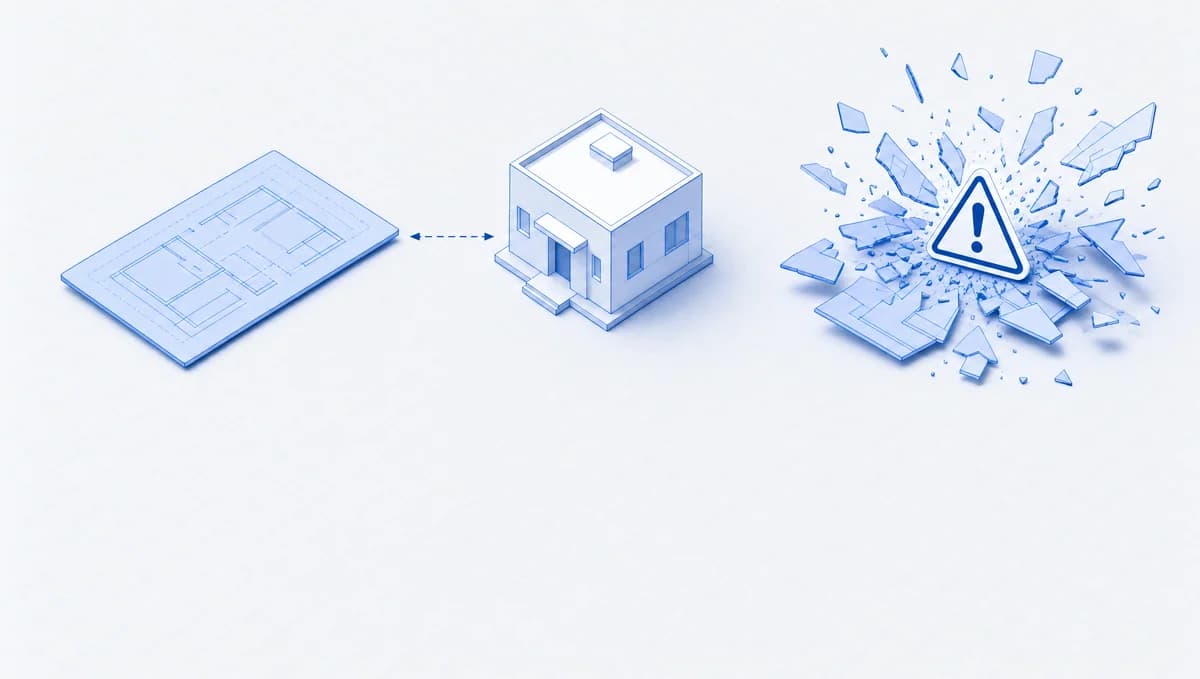
Trên AutoCAD, bản vẽ chỉ có nét vẽ, muốn ra khối lượng phải tự đo từng đoạn, đếm từng cấu kiện bằng tay hoặc bằng lệnh đo thủ công, và làm lại toàn bộ mỗi khi bản vẽ thay đổi. Revit đếm khối lượng trực tiếp từ mô hình, vì mỗi đối tượng trong mô hình đã mang sẵn thông tin kích thước và vật liệu thật, không cần đo lại bằng tay. Muốn hiểu rõ hơn sự khác biệt giữa 2 cách dựng, xem thêm bài Revit là gì.
Tạo Schedule từng bước
Để tạo Schedule, mở menu View, chọn Schedules, rồi chọn Schedule/Quantities. Chọn category đối tượng cần thống kê, ví dụ tường, cửa hoặc sàn, rồi ở tab Fields chọn các trường cần hiển thị như Count, Area, Volume hay Length. Nếu muốn Revit gộp các đối tượng giống nhau vào một dòng kèm cột đếm số lượng, bỏ chọn Itemize every instance thay vì để mỗi đối tượng hiện một dòng riêng.

Material Takeoff: tách riêng bê tông, thép, gạch
Material Takeoff tạo theo đường dẫn tương tự: mở menu View, chọn Schedules, rồi chọn Material Takeoff thay vì Schedule/Quantities. Khác với Schedule thường thống kê theo loại đối tượng, Material Takeoff tách khối lượng theo từng loại vật liệu bên trong đối tượng đó, ví dụ một bức tường có thể tách riêng khối lượng bê tông, cốt thép và lớp gạch ốp, phù hợp khi cần bóc tách vật tư theo hạng mục thi công.

Trường hay dùng, Filter/Sorting, và Calculated Value
Bốn trường dùng nhiều nhất là Count cho số lượng, Area cho diện tích, Volume cho thể tích và Length cho chiều dài, tuỳ loại đối tượng mà trường nào có sẵn để chọn. Tab Filter lọc bớt đối tượng không cần thống kê, còn tab Sorting/Grouping nhóm kết quả theo tầng, loại hoặc vật liệu cho dễ đọc. Calculated Value cho phép thêm một trường tính bằng công thức riêng, ví dụ cộng thêm phần trăm hao hụt vào khối lượng gốc. Cần lưu ý giá trị này không phải một tham số thật của mô hình, nên một số công cụ xuất dữ liệu ra ngoài sẽ không đọc được; muốn xuất kèm, phải chuyển qua một tham số dự án riêng trước.
Xuất Excel làm dự toán
Để xuất, mở menu File, chọn Export, rồi chọn Reports và Schedule, đặt tên cho file rồi lưu lại. Ở hộp thoại xuất, chọn dấu phẩy làm ký tự phân tách và đặt đuôi file là .csv để mở trực tiếp bằng Excel, vì Revit không có lựa chọn xuất thẳng sang định dạng .xlsx. File CSV xuất ra là bảng thô, thường cần định dạng lại cột và gộp thêm công thức trong Excel trước khi đưa vào bảng dự toán chính thức.
Hạn chế cần biết
Khối lượng xuất từ Revit không khớp thẳng với định mức dự toán xây dựng của Việt Nam, vì hệ thống định mức trong nước có cách phân loại và tính hao hụt riêng, chưa được xây dựng để khớp với cách định danh đối tượng theo chuẩn BIM quốc tế. Số liệu xuất ra vẫn cần kỹ sư dự toán xử lý, đối chiếu và hiệu chỉnh thêm trong Excel trước khi áp vào định mức, không dùng thẳng ngay được như nhiều người kỳ vọng. Một điểm cần nhớ nữa: khối lượng chỉ đáng tin nếu mô hình dựng đúng và đủ chi tiết. Dựng ẩu hay thiếu family đúng loại thì Schedule vẫn ra số, nhưng là số sai theo đúng lỗi của mô hình.
Phải vững Family và mô hình cơ bản trước khi bóc tách chuẩn
Bóc tách khối lượng chuẩn phụ thuộc vào việc dựng đúng Family và mô hình ngay từ đầu, vì Schedule chỉ đọc lại đúng những gì đã có trong mô hình. Bài Revit Family là gì giải thích khái niệm Family kỹ hơn, còn bài Học Revit cho người mới có lộ trình dựng mô hình cơ bản nếu chưa quen thao tác này.