Chat Zalo
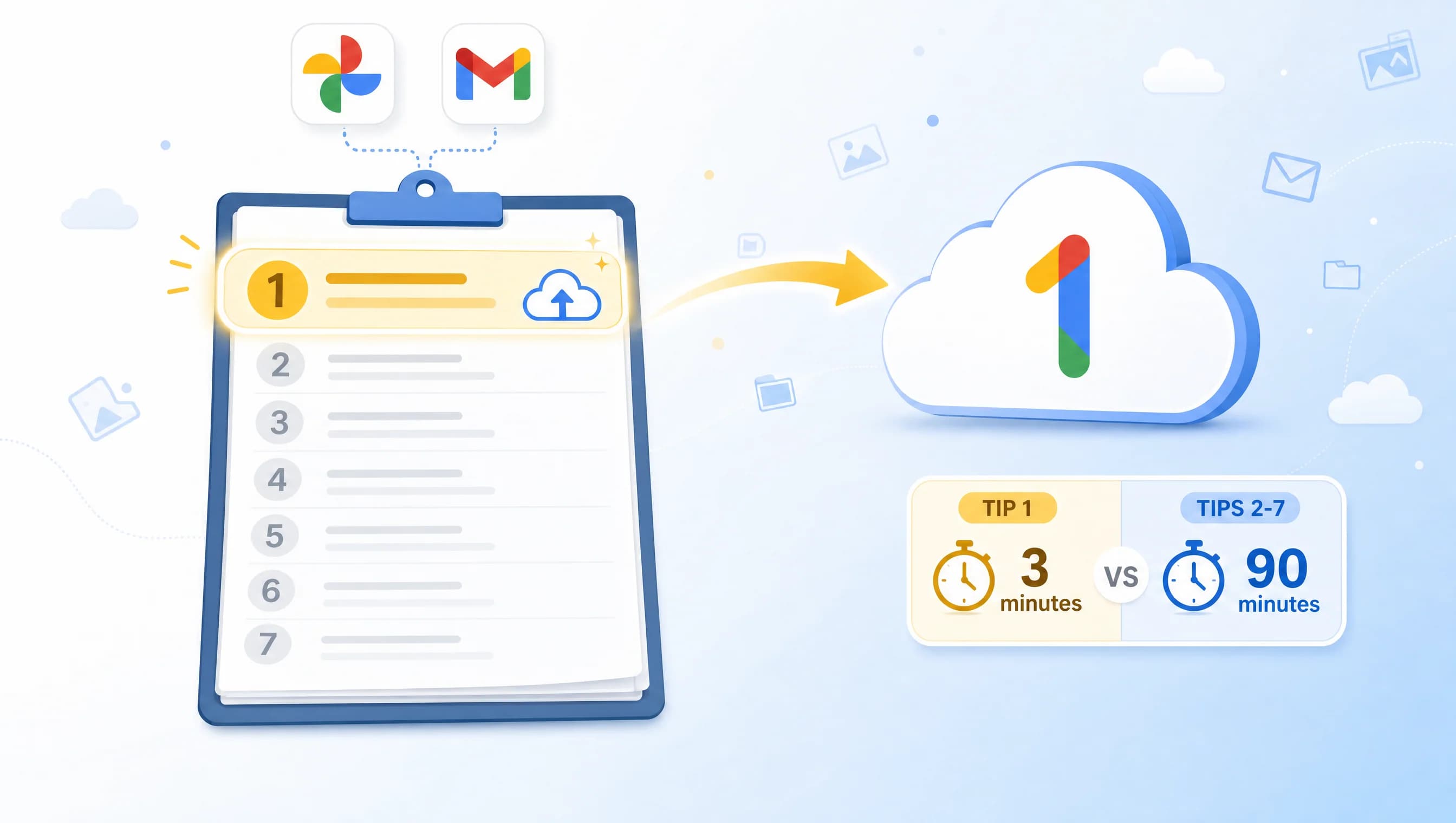
Vì sao tôi xếp mẹo số 1 thẳng thắn là mua Google One?
Mỗi lần Gmail báo "Hộp thư của bạn đã đầy", bạn lên Google tìm "cách dọn dung lượng Gmail" và đọc 10 bài hướng dẫn. 9 bài liệt kê 7-10 mẹo dọn dẹp tỉ mỉ: xoá email lớn, dọn Photos trùng, đổ Trash, gỡ file Drive cũ. Bạn làm hết, mất khoảng 2-3 giờ, cứu được 4-6 GB. Hai tháng sau Gmail đầy lại, và bạn lại lên Google tìm cùng câu hỏi.
Tôi đã làm đúng vòng lặp đó 4 lần trong 2 năm trước khi nhận ra: nếu bạn dùng Gmail hằng ngày, chụp ảnh điện thoại thường xuyên, và lưu file Drive cho công việc, vấn đề không phải bạn lưu trữ kém - vấn đề là 15GB miễn phí của Google đã không đủ cho lối sống số 2026. Mọi mẹo dọn dẹp chỉ trì hoãn thời điểm đầy 2-3 tháng, không giải quyết gốc.
Mua Google One Lite 30GB chỉ 19 nghìn/tháng (gấp đôi free) hoặc Basic 100GB 45 nghìn/tháng (gấp 7 lần free) sẽ giúp bạn hết phải lo dọn dẹp trong 1-3 năm tới. Quy ra giờ làm việc của một người Việt trung bình, 19 nghìn/tháng tương đương 15-30 phút lương, rẻ hơn 2-3 giờ dọn dẹp thủ công mỗi 2 tháng.
Nói vậy không có nghĩa 6 mẹo dọn dẹp còn lại vô dụng. Chúng vẫn cần thiết cho 2 nhóm:
Người dùng nhẹ (Gmail cá nhân, ít chụp ảnh): mẹo 2-7 đủ để giữ 15GB free hoạt động lâu năm.
Người đã mua Google One nhưng vẫn muốn tối ưu (đặc biệt khi 30GB / 100GB cũng sắp đầy).
Bên dưới tôi đi qua đủ 7 mẹo, kèm thời gian thực tế thực hiện và kết quả tiết kiệm được. Bạn xem xong tự cân được nên đầu tư 19 nghìn/tháng hay dành 2-3 giờ dọn dẹp.
Mẹo 1: Nâng cấp Google One, giải pháp gốc cho 80% người dùng

Thời gian thực hiện: 3-5 phút (đăng nhập trang Google One + nhập thẻ).
Dung lượng tăng thêm: 15GB → 30GB (Lite) hoặc 100GB (Basic) hoặc 5TB (AI Pro).
Chi phí: từ 19 nghìn/tháng (Lite) đến 489 nghìn/tháng (AI Pro).
Google One là cách duy nhất tăng vĩnh viễn dung lượng tài khoản Google. Sau khi nâng cấp:
Gmail không còn block thư mới đến.
Google Photos backup tự động tiếp tục không cần lo "free up space".
Drive lưu file dự án mà không phải xoá file cũ.
Dung lượng chia chung cho 5 thành viên gia đình (gói Basic trở lên).
Cách rẻ nhất ở Việt Nam: trả thẳng Google bằng thẻ Visa quốc tế chọn gói năm (tiết kiệm ~16%) hoặc mua qua Google One chính chủ tại BestApp nếu không có Visa quốc tế. Chi tiết các gói + cách thanh toán có bài riêng Hướng dẫn nâng cấp Google One chính chủ tại Việt Nam 2026.
OK, giờ chuyển sang 6 mẹo dọn dẹp bổ sung, kể cả khi đã mua Google One, áp dụng định kỳ vẫn giúp giữ tài khoản sạch sẽ.
Mẹo 2: Xoá email lớn có file đính kèm trong Gmail
Thời gian: 15-30 phút. Tiết kiệm: 1-4 GB tuỳ thư mục.
Gmail có thanh tìm kiếm chấp nhận toán tử lọc rất mạnh. Trong khung Search Gmail, gõ:
has:attachment larger:10MGmail sẽ liệt kê tất cả email có file đính kèm nặng hơn 10MB. Đa số là email cũ năm 2-3 năm trước với file thiết kế, hợp đồng PDF lớn, video gửi qua attachment. Lọc thêm bằng before:2024/01/01 nếu chỉ muốn email cũ.
Quy trình an toàn: tải file cần giữ về máy tính trước, rồi mới xoá email. Đừng quên vào Trash xoá vĩnh viễn (mẹo 5 bên dưới) vì email trong Trash vẫn chiếm dung lượng 30 ngày.
Mẹo 3: Dọn ảnh trùng + ảnh mờ trong Google Photos
Google Photos có sẵn tính năng Free up space và Manage storage đề xuất nhóm ảnh trùng (chụp 5 tấm liên tục cùng cảnh) và ảnh mờ (chụp lỡ).
Thời gian: 10-20 phút. Tiết kiệm: 2-5 GB cho người chụp ảnh điện thoại thường xuyên.
Vào Google Photos → ảnh đại diện → Photos settings → Manage storage. Google đề xuất 4-5 nhóm cần dọn:
Large photos & videos (file lớn nhất)
Blurry photos (ảnh mờ)
Screenshots (ảnh chụp màn hình, phần này nhiều khi không cần backup)
Items in trash (ảnh đã xoá nhưng chưa vĩnh viễn)
Đa số người Việt dùng iPhone hoặc Android có 2-5 GB ảnh chụp màn hình rác (chụp Facebook, Zalo conversation, mã QR cũ). Dọn riêng nhóm này tiết kiệm đáng kể.
Mẹo 4: Đổi sang Storage Saver cho Google Photos
Thời gian: 1 phút. Tiết kiệm: 50% dung lượng cho ảnh mới upload (không áp dụng ngược cho ảnh cũ).
Trong Google Photos, vào Photos settings → Backup → Backup quality, đổi từ Original Quality sang Storage Saver. Ảnh trên 16MP sẽ bị resize xuống 16MP, video trên 1080p resize xuống 1080p. Đủ nét cho xem điện thoại + máy tính + đăng Facebook, file nhỏ hơn 2 lần.
Lưu ý: việc đổi này chỉ ảnh hưởng ảnh upload từ thời điểm đó về sau. Ảnh cũ đã upload theo Original Quality vẫn giữ kích thước cũ. Có riêng bài Cách backup ảnh iPhone sang Google Photos 2026 nói rõ thêm về sự khác biệt giữa 2 chế độ.
Mẹo 5: Đổ vĩnh viễn Trash trong Gmail + Drive + Photos
3 dịch vụ Google đều có Trash riêng, giữ file đã xoá thêm 30 ngày trước khi tự xoá. Trong 30 ngày đó, file vẫn chiếm dung lượng tài khoản của bạn.
Thời gian: 2 phút. Tiết kiệm: 0,5-3 GB nếu bạn đã xoá nhiều gần đây.
Gmail Trash: vào label "Trash" bên trái (có thể phải bấm "More" để hiện), bấm "Empty Trash now".
Drive Trash: vào drive.google.com → Trash bên trái → "Empty trash".
Photos Trash: photos.google.com → Library → Trash → "Empty trash".
Mẹo này nên làm trước khi check dung lượng hiện tại, vì nhiều người tưởng đầy thật nhưng thực ra có 2-3GB nằm trong Trash chưa xoá vĩnh viễn.
Mẹo 6: Xoá file Drive cũ + file Word/PDF lớn không dùng
Thời gian: 15-30 phút. Tiết kiệm: 1-5 GB tuỳ thói quen lưu file.
Vào drive.google.com, ở dưới góc trái trang chính thấy phần dung lượng. Bấm vào con số đó, Google hiện trang chi tiết liệt kê tất cả file theo dung lượng giảm dần.
Đa số người Việt dùng Drive nhiều năm có 5-10 file PDF/PPT/ZIP cũ nặng hơn 100MB nằm yên không động đến trong 1-2 năm. Tải về ổ cứng ngoài hoặc NAS gia đình, xoá khỏi Drive.
Lưu ý: file Google Docs / Sheets / Slides KHÔNG tính vào dung lượng tài khoản. Bạn không cần xoá các file này dù chúng nhiều cỡ nào.
Mẹo 7: Huỷ đăng ký newsletter rác + lọc email quảng cáo
Thời gian: 20-40 phút lần đầu, sau đó tự duy trì. Tiết kiệm: 0,5-2 GB/năm (tích luỹ).
Mỗi newsletter Shopee + Lazada + Tiki + bank gửi cho bạn 5-10 email/tháng, mỗi email 50-200 KB. Một năm dồn lại có thể chiếm 1-2 GB nếu bạn đăng ký nhiều dịch vụ.
Cách dọn nhanh: trong Gmail, gõ from:noreply OR from:no-reply để liệt kê toàn bộ email tự động. Vào từng email rác, bấm Unsubscribe ở cuối (Gmail hiển thị nút này tự động cho email tuân thủ chuẩn). Sau đó dùng Search Gmail list:promotions older_than:6m để xoá hàng loạt email khuyến mãi cũ.
Hoặc dùng tính năng Categories Gmail: gom email khuyến mãi vào tab "Promotions" riêng. Lâu lâu vào Promotions → "Select all" → Delete → Empty Trash, dọn cả nghìn email một lượt.
Bảng tổng kết: 7 mẹo và trade-off thời gian vs hiệu quả

Mẹo | Thời gian | Tiết kiệm | Hiệu lực |
|---|---|---|---|
1. Nâng Google One | 3-5 phút | +15GB đến +5TB | Dài hạn (vĩnh viễn nếu còn trả phí) |
2. Xoá email file đính kèm lớn | 15-30 phút | 1-4 GB | 2-6 tháng (đầy lại) |
3. Dọn Photos trùng/mờ | 10-20 phút | 2-5 GB | 2-4 tháng |
4. Đổi Storage Saver | 1 phút | 50% ảnh mới | Dài hạn (cho ảnh upload sau) |
5. Empty Trash | 2 phút | 0,5-3 GB | 1-2 tháng |
6. Xoá file Drive cũ | 15-30 phút | 1-5 GB | 1-2 năm |
7. Unsubscribe newsletter | 20-40 phút | 0,5-2 GB/năm | Dài hạn nếu duy trì |
Tổng cộng làm mẹo 2-7: khoảng 60-120 phút thủ công, tiết kiệm 5-19 GB. Hiệu lực 2-12 tháng tuỳ thói quen dùng.
Chỉ mẹo 1: 3-5 phút, tăng 15GB-5TB, hiệu lực vĩnh viễn nếu duy trì trả phí.
Khi nào mẹo 2-7 đủ, khi nào phải nâng Google One?
Chốt nhanh để bạn quyết:
Mẹo 2-7 đủ nếu: bạn dùng Gmail nhẹ (1-5 email/ngày), không backup ảnh điện thoại liên tục (hoặc backup Storage Saver), không lưu file Drive cho công việc. 15GB free có thể kéo dài 3-5 năm với mẹo 2-7 áp dụng định kỳ.
Phải nâng Google One nếu: bạn nhận email đính kèm hằng ngày cho công việc, chụp 50+ ảnh/tuần trên điện thoại, làm freelance lưu file Drive cho khách, hoặc đã chạm trần 15GB hơn 2 lần trong năm qua. Lúc này 2-3 giờ dọn dẹp mỗi 2 tháng không xứng với 19 nghìn/tháng Google One Lite.
Nếu phân vân giữa Google One Lite 30GB và Basic 100GB, đọc thêm Google Drive vs OneDrive vs iCloud cho người Việt để xem có nên cân nhắc cả OneDrive (kèm Microsoft 365) thay vì Google One.
Lưu ý giá: mức trên đúng tại thời điểm viết bài (5/2026), có thể đổi theo từng đợt khuyến mãi của Google. Vào thẳng trang Google One plans hoặc trang sản phẩm BestApp để xem giá hiện hành.