Chat Zalo
3 cách chuyển ảnh từ iCloud sang Google Photos: nên chọn cách nào?
Chọn cách nào tuỳ số ảnh và việc bạn còn dùng iPhone hay không: dùng Apple Data Transfer nếu có hơn 1.000 ảnh và muốn xong một lần, tải tay từ iCloud.com nếu chỉ cần vài album và muốn giữ Live Photos, bật sao lưu Google Photos nếu vẫn dùng iPhone.
Tuần trước tôi nhận hai câu hỏi liên tiếp từ hai bạn khác nhau. Một bạn vừa bán iPhone 14 chuyển sang Pixel 9, muốn lấy 8.000 ảnh trong iCloud sang Google Photos không mất bức nào. Bạn kia đang còn iPhone nhưng iCloud miễn phí 5GB đầy quá nhanh, muốn chuyển hết sang Google Photos 15GB miễn phí để bớt phải mua iCloud+. Hai mục tiêu khác nhau, nhưng cùng câu hỏi: chuyển ảnh từ iCloud sang Google Photos thế nào?
Có 3 cách phổ biến:
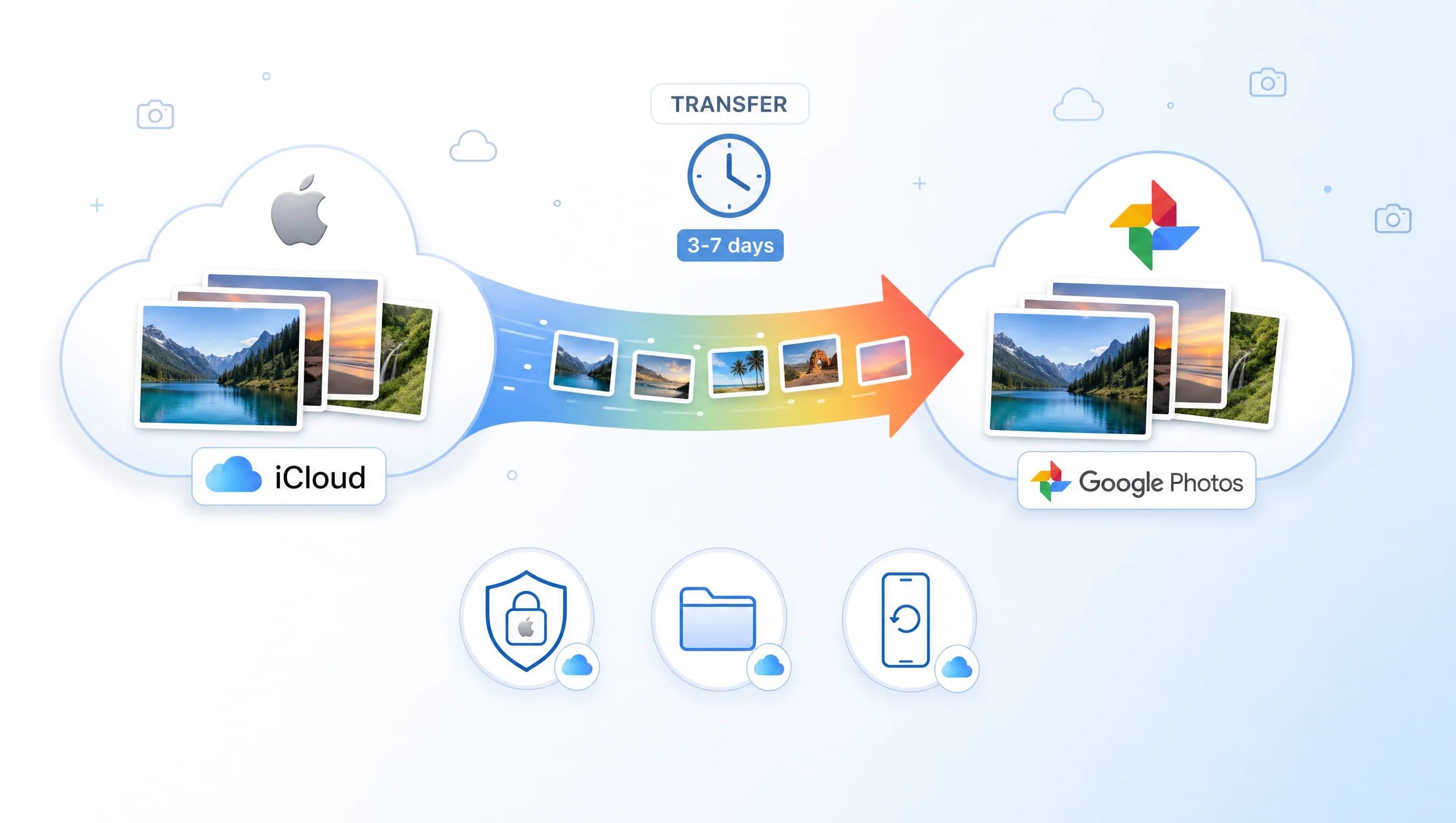
Cách 1 (Nên dùng): Dùng dịch vụ Apple Data Transfer chính thức tại privacy.apple.com. Apple sẽ tự sao chép ảnh và video từ iCloud sang Google Photos trong 3-7 ngày. Phù hợp khi bạn có nhiều ảnh (1.000+) và muốn xong một lần.
Cách 2: Tải ảnh từ iCloud.com về máy tính, sau đó tải tay lên photos.google.com. Phù hợp khi bạn chỉ muốn chuyển một số album cụ thể, hoặc cần kiểm soát từng bức.
Cách 3: Bật sao lưu Google Photos trong iPhone, ứng dụng tự tải ảnh hiện có trên iPhone lên Google. Phù hợp khi bạn còn dùng iPhone và muốn sao lưu song song cả 2 nơi.
Chi tiết từng cách, thời gian thực hiện, hạn chế cần biết trước và 4 việc quan trọng sau khi chuyển xong ở các phần dưới.
So sánh nhanh 3 cách trước khi đi vào chi tiết:
Cách | Thời gian | Phù hợp khi nào | Hạn chế chính |
|---|---|---|---|
Apple Data Transfer (privacy.apple.com) | Thiết lập 5-10 phút, Apple xử lý 3-7 ngày | Chuyển 1.000-10.000+ ảnh một lần, không muốn thao tác tay | Mất phần video Live Photos, không chuyển Shared/Smart Albums |
Tải iCloud.com rồi đăng lên Google Photos | 100 ảnh ~15-20 phút, 1.000 ảnh 1-2 giờ | Chỉ chuyển vài album, cần kiểm soát từng bức, giữ Live Photos | Thủ công, tốn thời gian với thư viện lớn |
Bật sao lưu Google Photos trên iPhone | Thiết lập 5 phút, tự sao lưu 1-3 đêm | Vẫn dùng iPhone, muốn sao lưu song song 2 nơi | Chỉ sao lưu ảnh đang có trên máy (Tối ưu dung lượng / Optimize Storage = bản nén thấp) |
Cách 1: Apple Data Transfer (chính thức, 3-7 ngày)

Đây là phương án Apple công bố chính thức từ 2021, dành riêng cho việc chuyển ảnh + video từ iCloud Photos sang Google Photos. Apple chạy tác vụ sao chép ngầm trên máy chủ của họ, bạn không cần tải về máy. Phù hợp khi bạn có 1.000-10.000+ ảnh muốn chuyển một lần.
Thời gian thiết lập: 5-10 phút (đăng nhập và chọn lựa). Thời gian Apple xử lý: 3-7 ngày làm việc.
Bước 1: Chuẩn bị 2 tài khoản và dung lượng Google đủ
Trước khi bắt đầu, cần có sẵn:
Apple ID đang dùng iCloud Photos (đã bật iCloud Photos trên iPhone).
Tài khoản Google của bạn (Gmail).
Dung lượng Google còn trống ít nhất bằng tổng kích thước iCloud Photos. Kiểm bằng cách: vào one.google.com/storage xem còn bao nhiêu GB free, đối chiếu với Settings → Apple ID → iCloud → Photos trên iPhone xem ảnh chiếm bao nhiêu GB.
Nếu iCloud Photos đang 50GB mà Google chỉ còn 5GB trống, cần nâng cấp Google One chính chủ tại BestApp hoặc trên trang Google trước khi chạy. Apple sẽ huỷ tác vụ nếu Google báo hết dung lượng giữa chừng.
Bước 2: Truy cập privacy.apple.com bằng máy tính
Mở trình duyệt máy tính (Chrome / Safari / Edge), vào privacy.apple.com. Apple Data Transfer làm trên máy tính ổn định hơn trên điện thoại, đặc biệt khi xác minh 2 yếu tố. Đăng nhập bằng Apple ID + mật khẩu, xác minh hai yếu tố (2FA) từ iPhone hoặc số điện thoại bạn đã liên kết.
Bước 3: Chọn "Request to transfer a copy of your data"
Sau khi đăng nhập, trên trang Apple Data & Privacy bạn thấy 4 lựa chọn lớn:
Get a copy of your data
Request to correct your data
Temporarily deactivate your account
Delete your account
Chọn lựa chọn thứ 5 (có thể ẩn dưới mục "Other options"): Transfer a copy of your data. Apple sẽ liệt kê 2 loại dữ liệu có thể chuyển: iCloud Photos sang Google Photos, và iCloud Drive sang dịch vụ khác (Dropbox, Box, OneDrive). Chọn iCloud Photos → Google Photos.
Bước 4: Chọn loại nội dung muốn chuyển
Apple hỏi cụ thể: bạn muốn chuyển ảnh, video, hay cả hai? Mặc định chọn cả hai. Lưu ý 2 điểm:
Live Photos chỉ chuyển sang dạng ảnh tĩnh (mất phần video Live).
Shared Albums (album chia chung với người khác) KHÔNG được chuyển. Nếu bạn cần giữ shared albums, tải tay riêng.
Bước 5: Đăng nhập tài khoản Google của bạn
Apple chuyển bạn sang trang đăng nhập Google. Đăng nhập đúng tài khoản Google bạn muốn nhận ảnh. Google sẽ hỏi quyền: "Apple muốn truyền dữ liệu vào Google Photos của bạn". Nhấn Allow.
Bước 6: Xác nhận và chờ 3-7 ngày
Apple cho bạn xem tóm tắt: số lượng ảnh + video sẽ chuyển, dung lượng dự kiến, tài khoản Google nhận. Kiểm lại lần cuối rồi nhấn Confirm Transfer.
Apple gửi email "Your transfer request has been received" ngay sau đó. Trong vòng 3-7 ngày, Apple verify yêu cầu (đảm bảo chính bạn yêu cầu, không phải hacker) rồi mới chạy tác vụ sao chép. Khi xong, bạn nhận email "Your transfer is complete".
Trong thời gian chờ, ảnh trên iCloud của bạn KHÔNG bị xoá. Bạn vẫn dùng iCloud bình thường. Apple chỉ tạo bản sao.
Cách 2: Tải từ iCloud.com rồi đăng lên Google Photos (thủ công, kiểm soát từng bức)
Cách này phù hợp khi:
Bạn chỉ muốn chuyển một số album cụ thể (ví dụ: ảnh cưới, ảnh em bé) chứ không phải toàn bộ.
Bạn cần giữ Shared Albums hoặc Live Photos đầy đủ.
Bạn không tin tưởng giao cho Apple chạy job ngầm và muốn tự kiểm tra từng bước về quyền riêng tư.
Thời gian thực hiện: tuỳ số lượng. 100 ảnh khoảng 15-20 phút. 1.000 ảnh có thể 1-2 giờ.
Bước 1: Tải ảnh từ iCloud.com về máy tính
Vào icloud.com bằng máy tính, đăng nhập Apple ID. Chọn biểu tượng Photos. Apple sẽ tải thư viện ảnh của bạn (có thể mất 1-2 phút cho thư viện lớn).
Chọn album hoặc ảnh muốn tải:
Tải nguyên album: vào album, chọn ảnh đầu, giữ
Shift+ click ảnh cuối để chọn tất cả, sau đó nhấn biểu tượng Tải về (Download) góc trên phải.Tải chọn lọc: giữ
Cmd(Mac) hoặcCtrl(Windows) + click từng ảnh bạn cần.
iCloud sẽ nén thành file ZIP nếu bạn chọn nhiều hơn 1 ảnh. Lưu vào thư mục dễ tìm (ví dụ thư mục Downloads).
Bước 2: Giải nén file ZIP
Bấm đúp vào file ZIP để giải nén thành thư mục chứa các file .HEIC (hoặc .JPG cho ảnh cũ) + .MOV cho video. Tên file thường là dạng IMG_XXXX.HEIC.
Lưu ý: file .HEIC là định dạng Apple, một số máy tính Windows cũ không mở được bằng app Photos mặc định. Google Photos thì hỗ trợ .HEIC tốt, bạn không cần chuyển định dạng.
Bước 3: Tải lên Google Photos qua trình duyệt
Vào photos.google.com, đăng nhập tài khoản Google. Bấm nút Upload (Tải lên) góc trên phải, chọn Computer (Máy tính). Hộp thoại Open File mở lên, dẫn vào thư mục giải nén ban nãy, chọn tất cả ảnh + video, nhấn Open.
Google Photos hỏi chọn chất lượng sao lưu: Storage Saver (nén) hoặc Original Quality (giữ nguyên). Chọn theo nhu cầu (xem riêng bài Cách sao lưu ảnh iPhone sang Google Photos 2026 để biết khác biệt 2 chế độ).
Quá trình tải lên hiển thị ở thanh dưới cùng theo dạng X/Y ảnh. Đừng đóng thẻ trình duyệt cho đến khi xong. 100 ảnh thường mất 5-10 phút tuỳ tốc độ mạng.
Bước 4: Tạo lại album trong Google Photos (nếu cần)
Google Photos không tự tạo album theo cấu trúc iCloud. Vào Google Photos → Library → Albums → "+" → Create album → đặt tên giống album iCloud cũ → chọn các ảnh vừa tải lên → Done.
Cách 3: Bật sao lưu Google Photos trực tiếp từ iPhone (song song iCloud)
Đây là cách đơn giản nhất nếu bạn vẫn dùng iPhone và muốn sao lưu song song cả 2 nơi.
Thời gian setup: 5 phút. Thời gian sao lưu: tự động, 1-3 đêm cắm sạc và Wi-Fi.
Cài Google Photos từ App Store, đăng nhập Google, bật Sao lưu. Google Photos sẽ tự sao lưu toàn bộ ảnh hiện có trên iPhone (kể cả ảnh đã đồng bộ từ iCloud Photos về máy) lên Google Photos.
Có riêng bài Cách sao lưu ảnh iPhone sang Google Photos 2026 hướng dẫn chi tiết 4 bước + 5 lưu ý tránh mất ảnh.
Hạn chế: chỉ sao lưu được ảnh đang có trên iPhone. Nếu iCloud Photos của bạn có 50GB ảnh nhưng iPhone chỉ có 64GB và đã bật tối ưu dung lượng (Apple lưu bản nén thấp trên máy, bản gốc trên iCloud), Google sẽ sao lưu bản nén thấp đó. Để sao lưu bản gốc từ iPhone, cần tắt "Optimize iPhone Storage" trước, đợi iPhone tải toàn bộ ảnh chất lượng gốc xuống máy, rồi mới bật sao lưu Google Photos. Cách này tốn dung lượng iPhone tạm thời.
Cái gì KHÔNG được chuyển tự động: 5 hạn chế cần biết trước

Apple Data Transfer không chuyển một số loại dữ liệu, Apple ghi rõ trong tài liệu hỗ trợ. Biết trước để không bị bất ngờ:
Live Photos thường chỉ còn ảnh tĩnh. Phần ảnh động kèm theo có thể mất, đôi khi tách thành video riêng. Nếu Live Photos là kỷ niệm quan trọng (ví dụ ảnh em bé biết đi đầu tiên), tải tay từ iCloud.com để giữ định dạng gốc.
Shared Albums (album chia chung) không được chuyển. Đây là album bạn share với gia đình bạn bè, Apple không truyền sang Google.
Smart Albums (ví dụ "Favorites", "People", "Places" tự động) không được chuyển. Tag "Favorites" mất, các nhóm Người (Face recognition) cũng mất, bạn phải dạy lại Google Photos.
Video tách khỏi album. Apple chuyển video sang Google Photos nhưng không gắn vào album như iCloud. Ảnh thì giữ được cấu trúc album, video phải tự sắp xếp lại.
Chỉ bản chỉnh sửa mới nhất. Nếu bạn đã chỉnh ảnh 3 lần trong iCloud, Google chỉ nhận bản chỉnh sửa cuối cùng. Bản gốc trước đó không chuyển sang.
Một số định dạng RAW của máy ảnh chuyên nghiệp có thể không chuyển. Nếu bạn chụp RAW Sony, Canon, Nikon lưu lên iCloud, hãy kiểm thủ công trước khi tin Apple Data Transfer.
Ngoài ra, Google Photos giới hạn 20.000 ảnh mỗi album: nếu một album iCloud vượt mức này, phần ảnh dư vẫn được chuyển nhưng không tự vào album, bạn cần gom lại thủ công.
Sau khi chuyển xong: 4 điều quan trọng tiếp theo
Khi nhận email "Your transfer is complete" từ Apple, đừng xoá iCloud Photos vội. 4 việc cần làm:
Kiểm tra ảnh trên Google Photos đầy đủ chưa. Mở photos.google.com hoặc ứng dụng Google Photos trên máy tính, lướt nhanh các album cũ. So số ảnh tổng trên Google với số ảnh tổng trên iCloud. Chênh lệch nhỏ là bình thường (do hệ thống loại ảnh trùng), chênh lệch lớn (hơn 5%) thì kiểm xem mất gì.
Kiểm tra các album quan trọng từng bức. Album ảnh cưới, ảnh em bé, ảnh kỷ niệm gia đình: lướt từng bức trên Google Photos so với iCloud Photos để chắc không mất. Mất 30-60 phút nhưng đáng vì sau khi xoá iCloud không khôi phục được.
Quyết định giữ song song hay tắt iCloud Photos. Hai lựa chọn:
Giữ song song: sao lưu 2 nơi an toàn nhất, nhưng tốn dung lượng cả 2 và phải trả tiền nâng cấp cả 2 nếu vượt mức miễn phí.
Tắt iCloud Photos: vào Settings → Apple ID → iCloud → Photos → tắt. iPhone hỏi "Remove from iPhone" hoặc "Download and Keep Originals", chọn cẩn thận.
Đối với Live Photos và Shared Albums quan trọng: nếu bạn có Live Photos hoặc Shared Albums có giá trị, tải tay từ iCloud.com về máy tính rồi đăng lên Google Photos riêng để bù đắp phần Apple Data Transfer không chuyển.
Nếu sau khi chuyển xong, Google Photos 15GB miễn phí của bạn đã đầy, đây là lúc cân nhắc nâng cấp Google One. Có bài Hướng dẫn nâng cấp Google One chính chủ tại Việt Nam 2026 đào sâu các gói + cách thanh toán cho người Việt.
Lưu ý: Apple Data Transfer là dịch vụ chính thức miễn phí của Apple, không tốn phí. Bạn không cần trả tiền cho bất kỳ shop nào "hỗ trợ chuyển ảnh", đa số là lừa đảo. Tự làm qua privacy.apple.com là an toàn nhất.