Chat Zalo
Vì sao iPhone user Việt thường backup ảnh sang Google Photos thay vì iCloud?
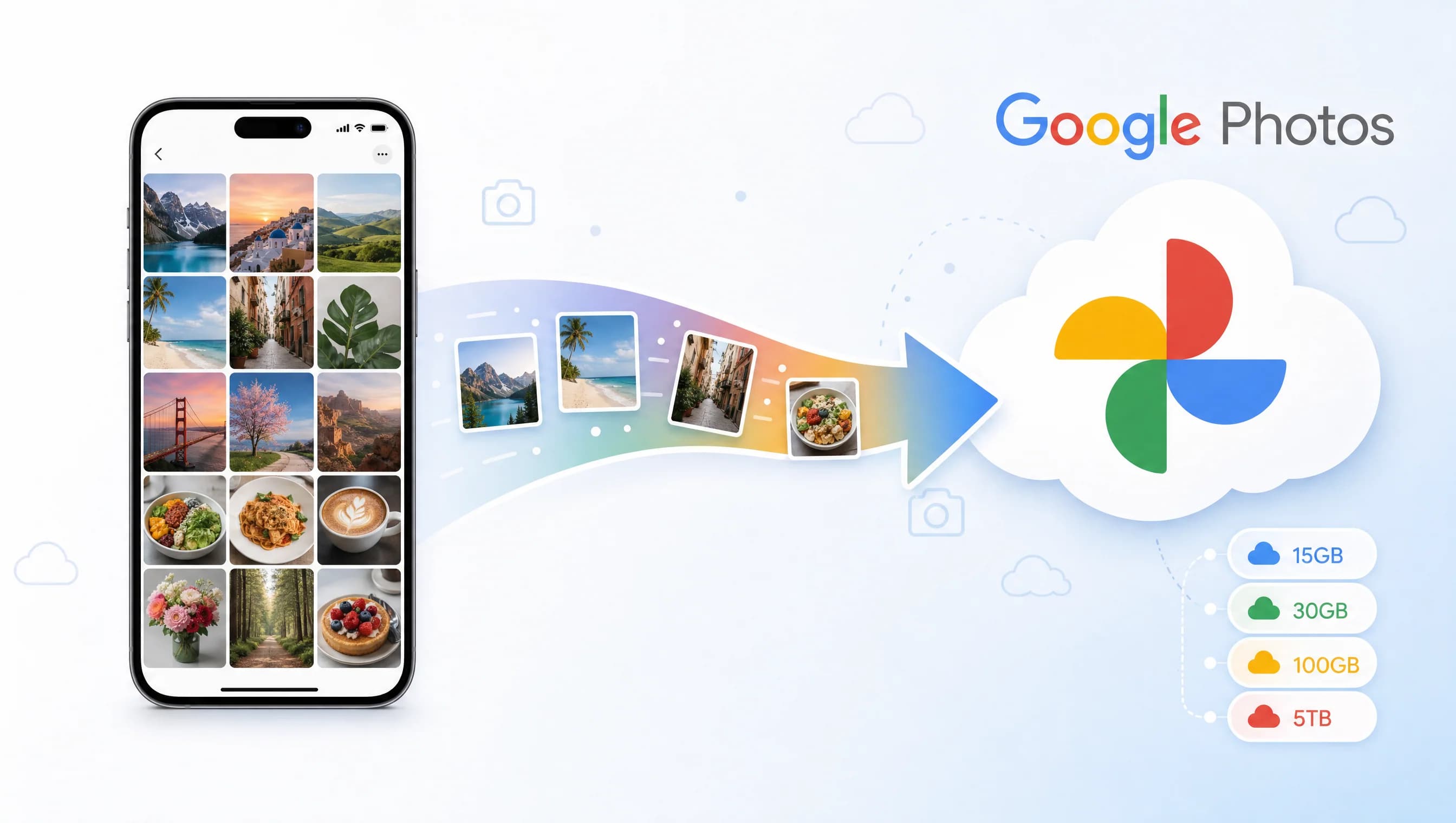
Mỗi tháng tôi nhận khoảng 2-3 câu hỏi kiểu này từ bạn em mới mua iPhone: "Anh ơi, iPhone em đầy bộ nhớ rồi, iCloud cũng đầy luôn, có cách nào không?". Tình huống quen thuộc: iPhone 128GB hoặc 256GB chụp ảnh + quay 4K vài tháng là cạn, iCloud free chỉ 5GB cũng nhanh đầy chỉ sau vài chục video.
Lựa chọn phổ biến thứ hai sau iCloud là Google Photos, lý do chính:
Google cho 15GB miễn phí (dùng chung với Gmail + Drive), gấp 3 lần iCloud free 5GB.
Nâng cấp dung lượng Google One rẻ hơn iCloud+ ở các gói thấp: Google Lite 30GB chỉ 19 nghìn/tháng, iCloud không có gói 30GB tương đương (nhỏ nhất là 50GB ~22 nghìn).
Google Photos có search bằng AI (gõ "biển", "mèo", "tốt nghiệp" để tìm ảnh) mạnh hơn iCloud Photos rõ.
Mở được trên Android, máy tính, web, không bị khoá riêng hệ Apple như iCloud.
Tin "phải đọc kỹ": từ giữa 2021, Google Photos không còn lưu ảnh "unlimited" miễn phí như thời 2015-2020. Mọi ảnh bạn backup giờ đều tính vào 15GB miễn phí (hoặc dung lượng Google One trả phí). Nhưng ngay cả như vậy, 15GB Google vẫn rộng hơn 5GB iCloud rất nhiều, đủ cho khoảng 4.000-6.000 ảnh nén ở chế độ Storage Saver.
Bên dưới tôi đi qua 4 bước cài đặt Google Photos để backup ảnh iPhone tự động, sự khác biệt giữa Storage Saver và Original Quality, 5 lưu ý trước khi xoá ảnh khỏi iPhone, và khi nào nên nâng Google One thay vì xoá ảnh cũ.
Lưu ý phân biệt: bài này nói về backup song song — ảnh vẫn nằm trên iPhone, Google Photos chỉ giữ thêm một bản. Nếu bạn muốn chuyển hẳn toàn bộ thư viện ra khỏi iCloud (đổi sang Android, bỏ hẳn iCloud), xem bài Cách chuyển ảnh từ iCloud sang Google Photos 2026 dùng dịch vụ Apple Data Transfer chính thức.
4 bước cài đặt Google Photos để backup ảnh iPhone tự động

Quá trình rất gọn, đúng theo hướng dẫn sao lưu chính thức của Google. Lần đầu mất 5 phút, sau đó Google Photos tự backup ngầm khi iPhone bạn kết nối Wi-Fi.
Bước 1: Cài app Google Photos từ App Store
Mở App Store, tìm "Google Photos", chọn app do Google LLC phát hành. Đừng cài app na ná tên "Cloud Photos" hoặc "Photo Cloud" của bên thứ ba.
Bước 2: Đăng nhập tài khoản Google
Mở Google Photos vừa cài, đăng nhập bằng tài khoản Google chính của bạn. Nếu chưa có, tạo mới miễn phí. Lưu ý: dung lượng Google Photos chia chung với Gmail + Drive cùng tài khoản đó, nên kiểm tra trước xem Gmail + Drive đã chiếm bao nhiêu trong 15GB.
Bước 3: Bật Backup & Sync
Trong app Google Photos, chạm vào ảnh đại diện góc trên bên phải, chọn Photos settings → Backup, bật công tắc Backup. iPhone sẽ hỏi quyền truy cập ảnh, chọn Allow Access to All Photos.
Mặc định Google chỉ backup khi iPhone nối Wi-Fi để tiết kiệm 4G/5G. Nếu bạn muốn backup cả khi dùng 3G/4G, bật thêm Use cellular data (cẩn thận với gói cước có giới hạn).
Bước 4: Chọn chất lượng backup (Storage Saver hay Original)
Vẫn trong Backup settings, chọn Backup quality. Có 2 lựa chọn:
Storage Saver: ảnh trên 16MP bị resize xuống 16MP, video trên 1080p bị nén xuống 1080p. Tiết kiệm dung lượng nhiều, đủ cho dùng cá nhân + lướt Facebook.
Original Quality: giữ nguyên độ phân giải ảnh + video gốc. File lớn hơn, ăn dung lượng nhanh hơn nhưng giữ trọn chất lượng cho in ảnh hoặc lưu kỷ niệm dài hạn.
Phần tiếp theo so chi tiết 2 chế độ này.
Storage Saver vs Original Quality: chọn cái nào cho iPhone 2026?

Tiêu chí | Storage Saver | Original Quality |
|---|---|---|
Ảnh trên 16MP | Resize xuống 16MP (nén) | Giữ nguyên |
Video trên 1080p | Resize xuống 1080p | Giữ nguyên 4K |
Kích thước trung bình mỗi ảnh | 2-3 MB | 3-6 MB |
Đủ cho ~15GB free | ~5.000-6.000 ảnh | ~2.500-3.000 ảnh |
Phù hợp | Lưu kỷ niệm cá nhân, đăng Facebook/Zalo | In ảnh, dùng chuyên nghiệp, lưu dài hạn |
Khuyến nghị thực tế: nếu bạn không phải nhiếp ảnh gia và không định in ảnh khổ A3 trở lên, Storage Saver là đủ. Ảnh nén 16MP khi xem trên màn hình điện thoại + máy tính gần như không phân biệt được với bản gốc.
Cảnh báo quan trọng: một khi ảnh đã upload theo Storage Saver, Google đã nén bản lưu trên server, bạn KHÔNG khôi phục lại được chất lượng gốc kể cả khi nâng cấp lên Original Quality sau này. Nếu có ảnh cưới, ảnh em bé, ảnh kỷ niệm quan trọng, chọn Original Quality từ đầu (chấp nhận tốn dung lượng hơn).
Trước khi xoá ảnh khỏi iPhone: 5 lưu ý tránh mất ảnh vĩnh viễn
Đây là phần tôi đặc biệt muốn các bạn đọc kỹ. Tôi đã thấy nhiều người mất ảnh không phải vì Google Photos lỗi, mà vì xoá ảnh khỏi iPhone trước khi backup hoàn tất.
Kiểm tra trạng thái backup trong app Google Photos trước khi xoá. Vào ảnh đại diện → Photos settings → Backup, đảm bảo thấy thông báo "Backup complete" hoặc "All photos backed up". Nếu thấy "Backing up X photos", chờ thêm.
Bật Wi-Fi và để iPhone cắm sạc qua đêm. Google Photos backup ưu tiên khi iPhone không hoạt động + cắm sạc + Wi-Fi. Backup 1.000 ảnh có thể mất 2-4 giờ tuỳ tốc độ mạng, không nên tắt nguồn giữa chừng.
Đừng tin "Free Up Space" trong app Google Photos ngay. Tính năng này cho phép xoá ảnh khỏi iPhone sau khi đã backup, nhưng nếu bạn lỡ tắt backup trước đó, tính năng này có thể xoá nhầm ảnh chưa kịp upload. Tự vào Photos của iPhone để xoá thủ công cho chắc.
Kiểm tra Google Photos trên máy tính trước khi xoá hàng loạt. Vào photos.google.com trên trình duyệt máy tính, lướt nhanh xem các ảnh quan trọng đã có ở đó chưa. An toàn nhất là so từng bộ ảnh (vd: ảnh cưới, ảnh em bé) trước khi xoá khỏi iPhone.
Backup thêm bản 2 cho ảnh quan trọng. Google Photos là 1 bản backup nhưng không phải vĩnh viễn (chính sách thay đổi, account bị khoá là mất hết). Với ảnh kỷ niệm thật quan trọng, copy thêm sang OneDrive, ổ cứng ngoài hoặc NAS gia đình.
Khi Google Photos đầy 15GB free - nâng Google One hay xoá ảnh cũ?
Đây là ngã ba quyết định mà mọi iPhone user backup Google Photos đều gặp sớm muộn. Tôi tóm 3 dấu hiệu rõ để bạn chọn:
Xoá ảnh cũ nếu: bạn chụp rất nhiều ảnh chụp thử / ảnh trùng / ảnh chụp lỡ. Google Photos có chức năng đề xuất "Free up X GB" tự gom ảnh trùng + ảnh mờ. Dọn 1 lần tiết kiệm 2-5GB.
Nâng Google One Lite 30GB (19 nghìn/tháng) nếu: bạn muốn dùng dung lượng dôi để dùng được vài tháng nữa, chưa có nhu cầu lớn.
Nâng Google One Basic 100GB (45 nghìn/tháng) nếu: bạn chụp ảnh hằng ngày, hoặc dùng chung dung lượng cho cả gia đình (chia được với 5 người), hoặc cần dung lượng dôi cho Gmail + Drive luôn.
Có riêng bài Hướng dẫn nâng cấp Google One chính chủ tại Việt Nam 2026 chia chi tiết từng gói + cách thanh toán. Nếu bạn không có Visa quốc tế, mua qua Google One chính chủ tại BestApp là cách rẻ và an toàn nhất ở Việt Nam, tài khoản nâng cấp trực tiếp lên email Google của bạn.
Google Photos vs iCloud Photos vs OneDrive cho iPhone user
3 dịch vụ này đều backup ảnh được, nhưng phù hợp nhu cầu khác nhau:
Tiêu chí | Google Photos | iCloud Photos | OneDrive |
|---|---|---|---|
Dung lượng free | 15 GB (chung Gmail + Drive) | 5 GB | 5 GB |
Giá gói thấp nhất | Lite 30GB 19k/tháng | 50GB ~22k/tháng | 100GB ~46k/tháng (Microsoft 365 Basic) |
Search ảnh bằng AI | Mạnh nhất | Có (cải thiện đáng kể 2026) | Yếu hơn |
Tích hợp iPhone gốc | Cần cài app | Tích hợp hệ thống | Cần cài app |
Mở trên Android / máy tính | Mở mượt | Có nhưng giới hạn | Mở mượt |
Dùng chung với gia đình | Family Sharing 5 người (gói Basic trở lên) | Family Sharing 5 người | Microsoft 365 Family chia 6 người |
Khuyến nghị nhanh: chọn Google Photos nếu bạn dùng đa nền tảng (iPhone + máy tính Windows / Android), cần search ảnh bằng AI, hoặc đã dùng Gmail + Drive sẵn. Chọn iCloud Photos nếu bạn ở hoàn toàn trong hệ Apple (iPhone + iPad + Mac) và muốn tích hợp mượt nhất. Chọn OneDrive nếu bạn đã có Microsoft 365 Family cho cả nhà dùng Office.
Có riêng bài Google Drive vs OneDrive vs iCloud cho người Việt đi sâu hơn vào so sánh 3 dịch vụ lưu trữ này nếu bạn muốn đọc thêm.
Lưu ý giá: mức trên đúng tại thời điểm viết bài (5/2026), có thể đổi theo từng đợt khuyến mãi của các nhà. Vào thẳng trang sản phẩm hoặc trang chính thức để xem giá hiện hành nhé.