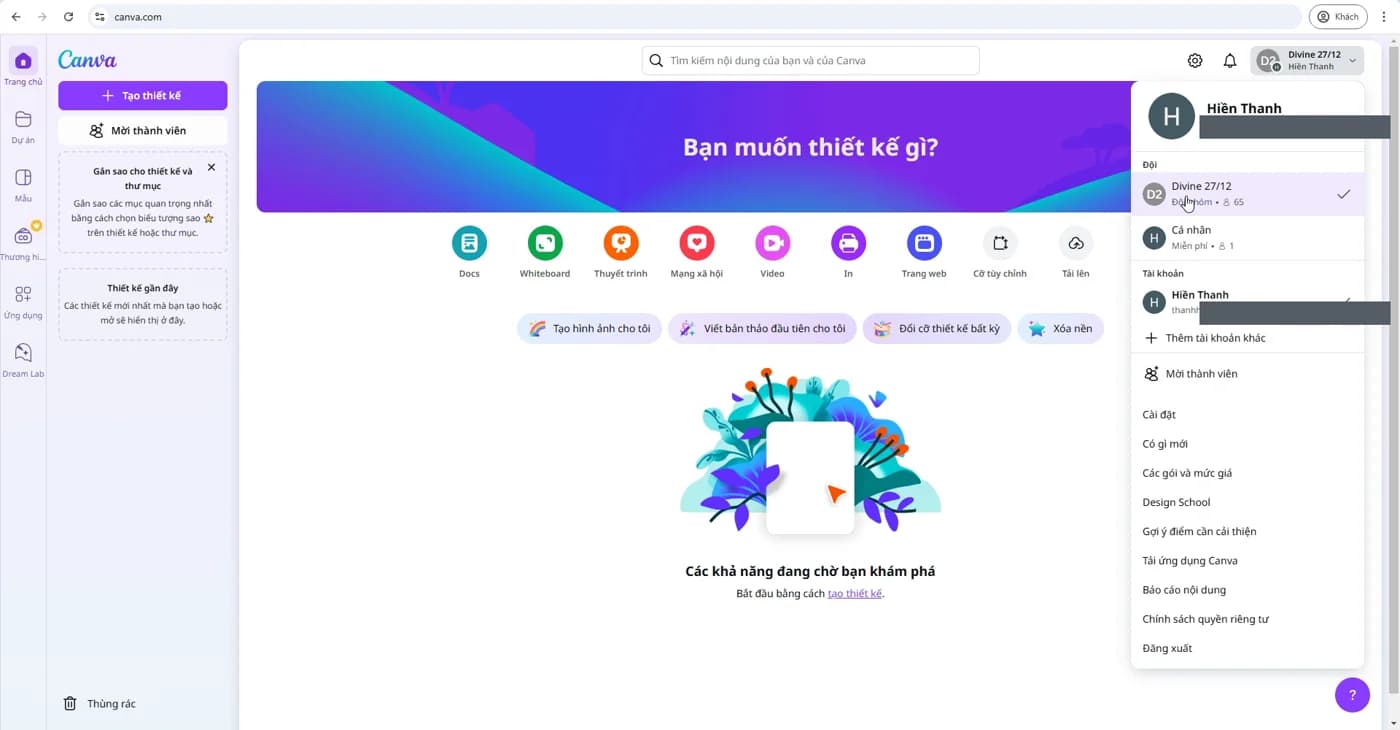
1. Sau khi thanh toán và mua hàng thành công thì tôi sẽ làm gì tiếp theo?
Hệ thống sẽ xử lý đơn hàng trong vòng 30 phút đến 1 tiếng, bạn chỉ cần theo dõi và kiểm tra email tài khoản canva đã đăng ký nâng cấp khi mua hàng, sau khi đơn hàng được xử lý thành công shop sẽ gửi link tham gia vào nhóm tới email đơn hàng của bạn. Nếu bạn không thấy email đơn hàng, bạn có thể kiểm tra cả mục thư rác hoặc quảng cáo.
2. Gói gia hạn canva sau khi gia hạn xong thì các thiết kế cũ có bị ảnh hưởng không?
Không bị ảnh hưởng, tuy nhiên bạn cần phải ở trong đội nhóm cũ. Bạn có thể share thiết kế sang nhóm mới để tiếp tục sử dụng. Lưu ý: thiết kế nằm trong nhóm nào thì gắn với nhóm đó, nên bạn hãy chủ động tải các thiết kế quan trọng về máy để phòng khi cần dùng lại.
3. Tài khoản canva không phải mua của bên shop có sử dụng được gói gia hạn này không?
Có, chỉ cần tài khoản free là bạn có thể nâng cấp nhé.
4. Gói gia hạn canva của BestApp là gói gia hạn theo Team. Tài khoản canva của tôi đang ở trong 1 team. Tôi có thể gia hạn gói canva của BestApp không
Có thể gia hạn gói canva bình thường, shop sẽ thêm tài khoản vào team mới. 1 Tài khoản canva có thể join được nhiều team
5. Tôi đã chọn đăng nhập qua google tại trang canva bằng email tôi điền trong đơn hàng nhưng khi xác nhận nâng cấp tài khoản ở mail nâng cấp thì có thông báo tài khoản chưa được xác nhận tạo tài khoản canva, tôi phải làm gì?
Bạn sẽ cần chọn nút đăng ký/Sign up ở trang chủ canva sau đó điền thông tin và tạo tài khoản canva với email bạn có điền khi mua hàng, sau khi tạo tài khoản thành công thì bạn có thể xác nhận nâng cấp tài khoản ngay.
6. Tài khoản của tôi sau khi kích hoạt Pro có thể dùng được tính năng tạo font, up brand không?
Tài khoản của bạn sẽ được sử dụng tính năng tạo font, up brand hoàn toàn bình thường. Trong trường hợp bạn chưa sử dụng được tính năng này, bạn có thể liên hệ với phía bộ phận CSKH để được cấp quyền sử dụng tính năng.
7. Khi tôi tham gia team của shop để sử dụng canva pro, các thiết kế của tôi có bị thành viên khác nhìn thấy không?
Tất cả các bản thiết kế của bạn sử dụng trong team của shop sẽ không thành viên nào thấy ạ. Chỉ riêng mục Bộ thương hiệu tất cả các thành viên trong team có thể thấy được của nhau.
8. Tôi có thể sử dụng canva pro trên tối đa bao nhiêu thiết bị?
Tài khoản canva pro có thể sử dụng được tối đa 5 thiết bị.
9. Với gói gia hạn này, tôi có dùng được Magic Write của Canva không?
Có. Gói này dùng được Magic Write và các công cụ AI trong Magic Studio như tài khoản Pro bình thường. Canva có giới hạn lượt AI theo từng tháng và mức này thay đổi theo chính sách hiện hành của Canva, nên shop không nêu một con số cố định để tránh sai lệch.
10. Với gói gia hạn này tôi có thể gia hạn tài khoản tôi đã mua của shop hay không?
Bạn sử dụng hết hạn gói tài khoản của shop thì có thể mua gói gia hạn này để gia hạn tiếp tài khoản.
11. Tôi đã ở trong team canva của shop từ trước, khi mua tiếp gói gia hạn thì tài khoản sẽ được tự gia hạn pro tại team đó?
Không. Mỗi gói gia hạn bên mình sẽ mời bạn vào 1 team mới để sử dụng ạ
12. Gói này có hỗ trợ sử dụng tính năng tạo Domain (Tên miền) không?
Hiện tính năng này chưa hỗ trợ sử dụng cho gói này ạ.
13. Tôi có thể lưu thiết kế dưới dạng template cá nhân để dùng lại hoặc chia sẻ không?
Có, bạn hoàn toàn có thể lưu lại thiết kế dưới dạng template để tiện áp dụng cho các thiết kế mới sau này.
14. Tôi có thể tạo và lên lịch các nội dung video, story đa nền tảng (Instagram, Facebook, TikTok…) không?
Canva Pro có hỗ trợ tính năng lên lịch đăng tải nội dung trên các nền tảng mạng xã hội.
15. Mua Canva Pro ở đâu uy tín?
Nên chọn nơi nói rõ cách nâng cấp, không bắt đưa mật khẩu, có bảo hành và hỗ trợ thật. BestApp nâng Pro ngay trên tài khoản của bạn, bảo hành trọn thời hạn gói, hỗ trợ 8h-23h mỗi ngày và có hàng chục đánh giá thực từ khách đã mua.
16. Thanh toán bằng cách nào?
Bạn chuyển khoản ngân hàng theo hướng dẫn ở bước đặt hàng, hệ thống tự xác nhận và xử lý đơn, không phải thao tác thủ công.
17. Khi gói hết hạn, thiết kế của tôi có bị mất không?
Bạn nên tự backup trước cho chắc. Khi gói hết hạn, tài khoản Canva của bạn rời khỏi nhóm Pro, nên các thiết kế lưu trong nhóm có thể không mở lại được. Trong suốt thời gian còn hạn, hãy tải các thiết kế quan trọng về máy (mở thiết kế, chọn Chia sẻ rồi Tải xuống). Shop không giữ hộ dữ liệu và không bảo hành phần dữ liệu trong Team.
18. Canva Pro giá bao nhiêu?
Đúng 2 mức: 49.000đ cho gói 1 tháng, 249.000đ cho gói 1 năm, đây là toàn bộ bảng giá BestApp đang bán, không có mức nào khác ngoài 2 con số này.
19. Mua Canva Pro 1 tháng bao nhiêu tiền?
49.000đ, giá gốc niêm yết 149.000đ. Đây là gói rẻ nhất trong 2 gói đang bán, nhưng tính theo từng tháng lại đắt hơn hẳn gói năm nếu bạn định dùng liên tục nhiều tháng.
20. Gói 1 năm và gói 1 tháng, gói nào rẻ hơn?
Gói 1 năm rẻ hơn nếu tính theo tháng. Giá 249.000đ cho 12 tháng quy ra khoảng 20.750đ mỗi tháng, rẻ hơn gói 1 tháng (49.000đ) khoảng 58%. Chênh lệch này càng rõ nếu bạn dùng Canva Pro quanh năm chứ không chỉ một hai tháng.
21. Canva Pro có bản dùng vĩnh viễn không?
Không có bản chính thức nào như vậy. Canva chỉ bán theo tháng hoặc năm, chưa từng bán đứt một lần dùng mãi mãi. Ai rao "trọn đời" giá rẻ bất thường, khả năng cao đó là tài khoản dùng thủ thuật lách chính sách Canva, dễ mất quyền truy cập giữa chừng mà không được hoàn tiền.
22. Nhận và nhập mã Canva Pro thế nào?
BestApp không phát mã kích hoạt riêng cho gói này. Bạn sẽ thấy một lời mời tham gia team Pro gửi tới đúng email đã đăng ký khi đặt hàng, việc của bạn chỉ là mở email và bấm đồng ý.
 Chat Zalo