Chat Zalo
Cần gì để dùng Copilot trong Outlook?
Bạn cần một tài khoản Microsoft 365 có Copilot và dùng Outlook bản mới (new Outlook hoặc Outlook trên web). Giống trong Word hay Excel, Copilot ở Outlook là lớp AI gắn vào ứng dụng, nên bản Copilot miễn phí trên web không bước vào hộp thư của bạn để soạn hay tóm tắt được.
Nếu chưa rõ Copilot là gì hay gói nào mới có Copilot, mình có hai bài riêng: Copilot là gì và gói Microsoft 365 nào có Copilot. Còn ở đây mình đi thẳng vào ba việc Copilot làm tốt nhất trong Outlook.

Soạn email từ một câu mô tả
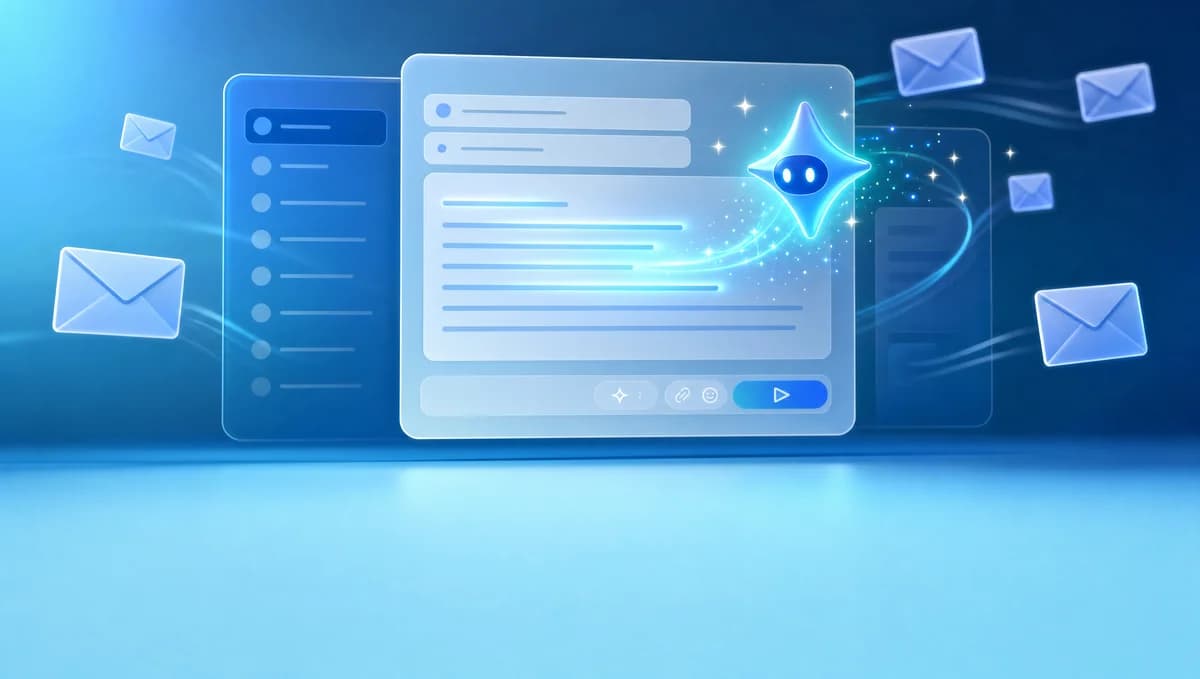
Đây là việc tiết kiệm thời gian nhất. Khi soạn mail mới, bấm nút Copilot rồi gõ ý chính bạn muốn nói, ví dụ "báo với khách là đơn hàng sẽ giao chậm hai ngày, xin lỗi và hẹn ngày cụ thể". Copilot dựng cho bạn một email hoàn chỉnh, bạn xem rồi chỉnh. Trong phần tùy chọn, bạn còn đổi được giọng (trang trọng hay thân thiện) và độ dài cho hợp.
Mẹo nhỏ: tả rõ tình huống và người nhận thì email nháp sát hơn. Thay vì "viết email xin lỗi", hãy nói rõ lý do, mức độ trang trọng và điều bạn muốn người nhận làm tiếp.
Tóm tắt nhanh một chuỗi email dài
Gặp một chuỗi mail qua lại chục lượt, bạn không cần đọc từ đầu. Bấm nút tóm tắt (Summary by Copilot) ở đầu chuỗi, Copilot quét cả thread và rút ra các ý chính, kèm số trích dẫn để bấm vào là nhảy tới đúng email gốc. Chỉ vài giây là bạn nắm được câu chuyện thay vì cuộn lên cuộn xuống.
Đây là phần mình thấy hữu ích nhất cho người hộp thư lúc nào cũng đầy: mở thread lạ ra, đọc tóm tắt trước, rồi mới quyết định trả lời thế nào.
Góp ý giọng email trước khi gửi
Trước khi bấm gửi một email quan trọng, bạn nhờ Copilot soi lại. Soạn xong (từ khoảng 100 ký tự trở lên), chọn Coaching by Copilot, nó sẽ nhận xét về giọng điệu, cảm xúc và độ rõ ràng của email, gợi ý chỗ nên sửa cho lịch sự và mạch lạc hơn. Thấy hợp thì áp dụng luôn các gợi ý.
Việc này đáng giá với email gửi đối tác, sếp hay khách quan trọng, khi bạn muốn chắc giọng văn không bị cộc hay gây hiểu nhầm.

Mẹo dùng cho hiệu quả và mấy giới hạn nên biết
Cách bạn ra lệnh quyết định phần lớn chất lượng. Nói rõ bạn muốn nói gì, cho ai, giọng thế nào; chưa ưng thì bảo Copilot viết lại ngắn hơn hoặc trang trọng hơn ngay trong khung.
Nói thẳng vài giới hạn: email Copilot soạn là bản nháp, bạn vẫn nên đọc lại và kiểm thông tin, nhất là ngày giờ, số tiền, tên người, vì AI thi thoảng điền sai. Copilot cũng không tự gửi mail thay bạn, nút gửi vẫn nằm trong tay bạn. Coi nó là người viết nháp nhanh và soát giọng, còn nội dung đúng sai và quyết định gửi vẫn là của bạn.
Chưa có Copilot trong Outlook thì sao?
Nếu mở Outlook mà không thấy nút Copilot, gần như chắc tài khoản của bạn chưa có Copilot, hoặc bạn đang dùng Outlook bản cũ. Thứ bạn cần là một tài khoản Microsoft 365 đã bật sẵn Copilot, ví dụ loại Copilot cộng Microsoft 365 chính chủ, dùng Copilot cả trong Outlook, Word và Excel. Cách dùng trong Word và Excel mình hướng dẫn riêng ở bài này.