Chat Zalo
Phần mềm Adobe là gì và gồm những app nào?
Adobe là hãng phần mềm đứng sau bộ công cụ sáng tạo chuyên nghiệp mà gần như ngành thiết kế, nhiếp ảnh và dựng phim nào cũng dùng. Thay vì mua đứt từng app, Adobe bán theo Creative Cloud, một gói thuê bao gồm nhiều phần mềm cùng kho lưu trữ đám mây đi kèm.
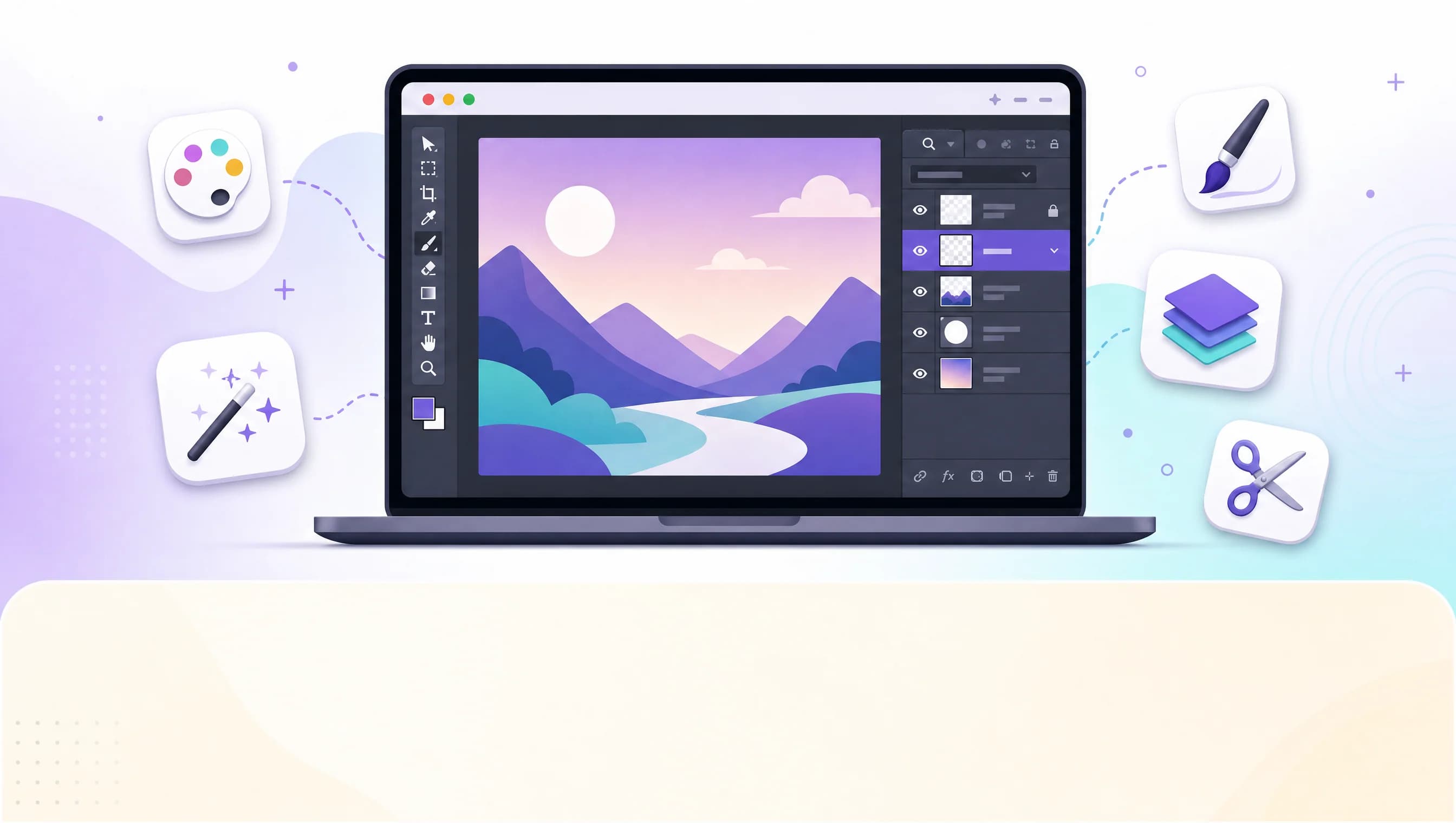
Mỗi app trong bộ Adobe lo một việc riêng. Bảng dưới tóm tắt các app chính và ai hay dùng, để bạn biết mình cần app nào.
App | Dùng để làm gì | Ai hay dùng |
|---|---|---|
Photoshop | Chỉnh sửa và ghép ảnh, xử lý pixel | Nhiếp ảnh gia, designer, người chỉnh ảnh sản phẩm |
Illustrator | Vẽ vector, làm logo, hình minh họa | Designer đồ họa, người làm logo và ấn phẩm in |
Lightroom | Chỉnh màu ảnh hàng loạt, quản lý thư viện ảnh | Nhiếp ảnh gia chụp nhiều, cần workflow nhanh |
Premiere Pro | Dựng video, cắt ghép, lồng tiếng | Editor video, người làm YouTube, content creator |
After Effects | Kỹ xảo chuyển động, hiệu ứng hình ảnh | Người làm motion graphic, intro video, VFX nhẹ |
InDesign | Dàn trang sách, tạp chí, brochure | Người làm ấn phẩm in, catalogue, ebook |
Acrobat Pro | Chỉnh sửa, ký và quản lý file PDF | Dân văn phòng, người làm hợp đồng và hồ sơ |
Adobe Express | Thiết kế nhanh cho mạng xã hội, poster | Người cần thiết kế đơn giản, không rành chuyên sâu |
Firefly | Tạo ảnh và hiệu ứng bằng AI | Ai muốn tăng tốc phần sáng tạo bằng AI |
Bạn không cần học hết cả bộ mới dùng được Adobe. Đa số người dùng chỉ cần thành thạo một hoặc hai app đúng với công việc của mình, các app còn lại dùng khi cần rồi học dần.
Adobe Creative Cloud là gì? Các gói và giá 2026
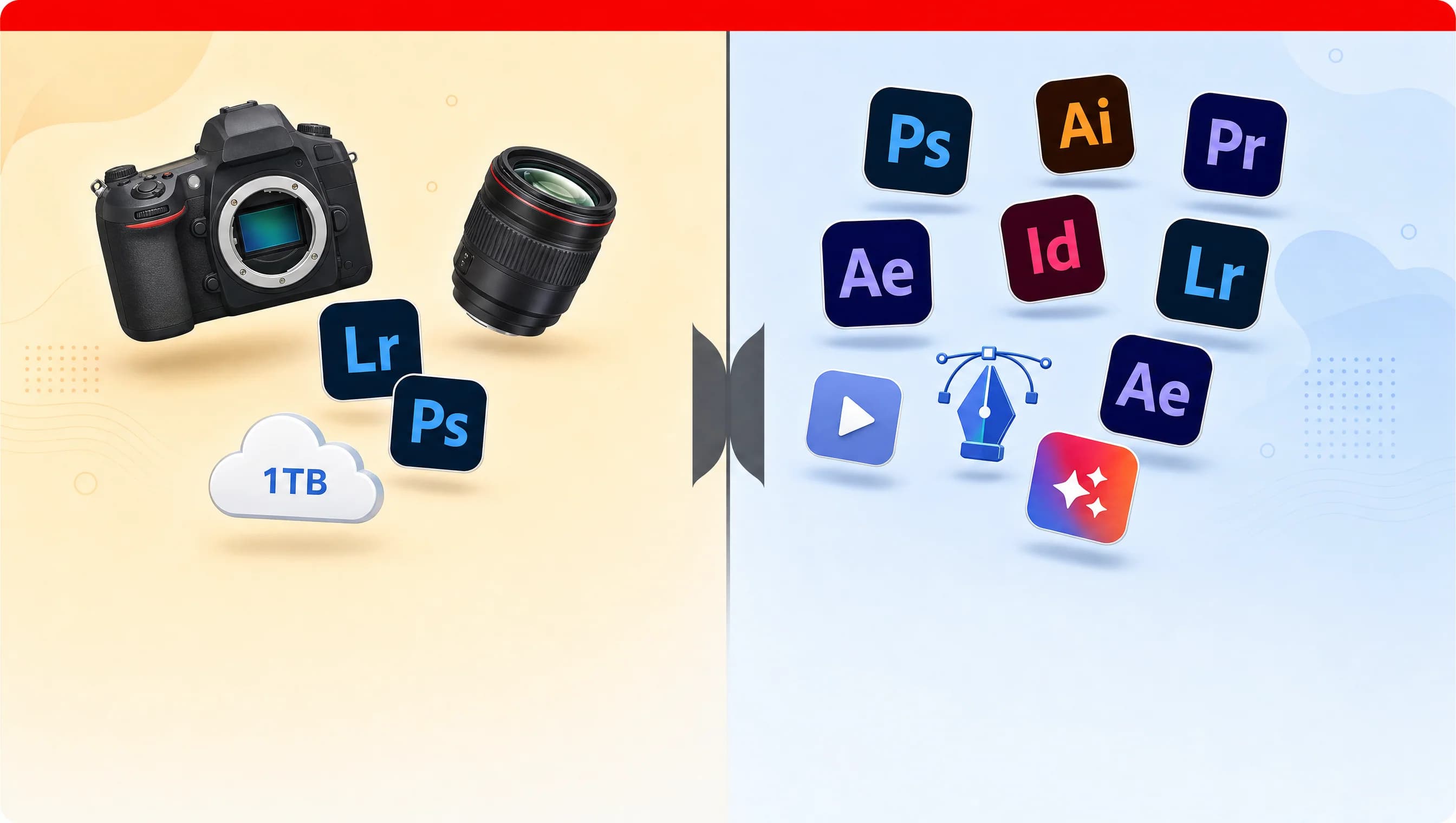
Creative Cloud là tên gọi hình thức thuê bao của Adobe, cho phép bạn cài và dùng các app kể trên, đồng thời đồng bộ file qua nhiều máy. Từ giữa 2025, Adobe đã sắp xếp lại các gói để rõ ràng hơn theo nhu cầu.
Gói | Gồm gì | Hợp ai |
|---|---|---|
Photography Plan | Photoshop, Lightroom, 1TB lưu trữ đám mây | Người chỉ cần chỉnh ảnh, không đụng app khác |
Single App | Một app bất kỳ, ví dụ chỉ Illustrator hoặc chỉ Premiere Pro | Người chỉ làm một việc chuyên biệt |
Express Premium | Adobe Express bản đầy đủ, không kèm các app lớn | Người cần thiết kế nhanh, không cần công cụ chuyên sâu |
Creative Cloud Standard | Trọn bộ các app chính, không gồm AI Firefly đầy đủ | Người cần nhiều app nhưng không đặt nặng AI |
Creative Cloud Pro | Trọn bộ các app, mở đầy đủ tính năng Firefly | Người dùng AI tạo sinh thường xuyên trong công việc |
Giá niêm yết quốc tế theo đô la mỗi tháng, và Adobe hay điều chỉnh theo từng đợt, nên bạn nên xem giá mới nhất trên trang chính thức của Adobe trước khi quyết định. Điểm cần nhớ là Standard và Pro khác nhau chủ yếu ở mức AI đi kèm, còn các app chỉnh sửa cốt lõi thì cả hai đều có đủ. Muốn hiểu sâu hơn giữa gói Photography và Creative Cloud Standard, đặc biệt nếu bạn làm nhiếp ảnh, xem thêm bài Photography Plan vs Creative Cloud Standard, photographer Việt nên chọn gói nào.
Nên chọn gói Adobe nào theo nhu cầu?
Chọn gói Adobe dễ nhất là bắt đầu từ việc bạn làm hằng ngày, không phải từ giá rẻ nhất. Vài trường hợp phổ biến:
Chỉ chỉnh ảnh, chụp ảnh là chính: Photography Plan là đủ, có cả Photoshop lẫn Lightroom mà giá nhẹ hơn nhiều so với trọn bộ.
Chỉ làm đúng một việc chuyên biệt như dựng video hoặc vẽ vector: Single App tiết kiệm hơn mua trọn bộ.
Làm nhiều mảng, cần qua lại giữa vài app: Creative Cloud Standard hợp lý hơn mua lẻ từng app.
Dùng AI tạo ảnh, hiệu ứng thường xuyên trong công việc: Creative Cloud Pro đáng cân nhắc vì Firefly mở đầy đủ.
Chỉ cần thiết kế nhanh, không rành chuyên sâu: Adobe Express, hoặc cân nhắc công cụ nhẹ hơn hẳn giá như Canva.
Nếu vẫn phân vân giữa Photography và trọn bộ, bài so sánh phía trên đã nói kỹ thêm theo góc nhiếp ảnh gia Việt, bạn có thể đọc thêm để chắc chắn.
Photoshop online dùng miễn phí được không?
Câu trả lời ngắn gọn là không có bản Photoshop web miễn phí đầy đủ. Photoshop chạy trên trình duyệt Chrome, Edge hay Firefox mà không cần cài đặt, nhưng phiên bản web này vẫn nằm trong các gói Creative Cloud trả phí, không phải bản tách riêng miễn phí.
Điều bạn có thể dùng miễn phí là vài công cụ và hướng dẫn thử nghiệm trên trang Adobe, hoặc dùng thử có thời hạn. Nếu chỉ cần chỉnh ảnh nhẹ như tách nền, xóa vật thể hay chỉnh màu cơ bản mà chưa muốn trả phí ngay, có vài cách dùng công cụ miễn phí thay thế khá ổn. Bạn xem chi tiết trong bài Photoshop online miễn phí 2026, 5 cách dùng không cần cài. Khi nhu cầu chỉnh ảnh của bạn tăng lên, đến lúc cần các công cụ chuyên sâu như layer phức tạp hay AI tách nền nâng cao. Đó là lúc nên cân nhắc lên bản chính chủ.
Adobe có AI không? Firefly làm được gì?
Adobe có tích hợp AI tên Firefly ngay trong các app chính như Photoshop và Illustrator, giúp bạn làm nhanh những việc vốn tốn thời gian. Vài việc Firefly làm tốt gồm tạo ảnh từ mô tả văn bản, mở rộng khung ảnh cho vừa bố cục, và xóa hoặc thay thế vật thể trong ảnh một cách tự nhiên.
Gói Creative Cloud Pro mở đầy đủ tính năng Firefly, còn gói Standard có mức dùng hạn chế hơn. Cần nói thật một điều: AI giúp bạn nhanh hơn ở phần kỹ thuật, nhưng ý tưởng, bố cục và gu thẩm mỹ vẫn là phần của bạn. Firefly là công cụ hỗ trợ, không thay được tay nghề của người dùng.
Một điểm đáng lưu ý là Firefly được huấn luyện chủ yếu trên kho nội dung Adobe Stock và nguồn được cấp phép. Nhờ vậy ảnh tạo ra thường an toàn hơn về bản quyền so với vài công cụ AI nguồn gốc không rõ ràng. Đây là lý do nhiều studio và công ty thiết kế yên tâm dùng Firefly cho công việc thương mại.
Adobe so với Affinity, Canva và Figma
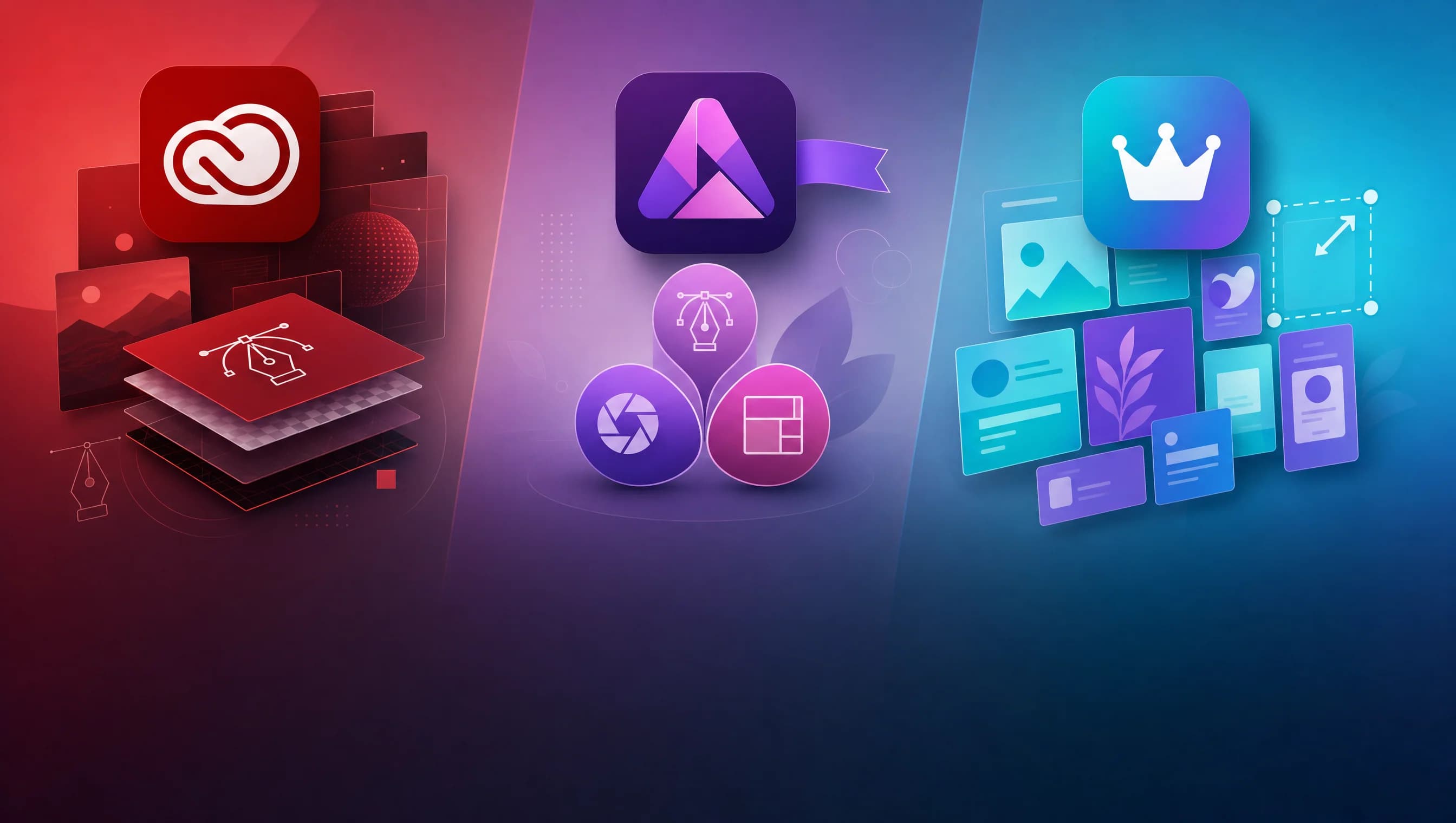
Adobe không phải lựa chọn duy nhất trên thị trường, và mỗi đối thủ mạnh ở một điểm khác nhau. Đáng chú ý nhất năm 2026 là Affinity, bộ công cụ vốn phải trả phí, nay đã được Canva biến thành miễn phí hoàn toàn. Nó gộp cả chỉnh ảnh, vẽ vector và dàn trang vào một ứng dụng, không giới hạn tính năng cốt lõi.
Công cụ | Mạnh nhất ở | Điểm hạn chế |
|---|---|---|
Adobe | Bộ công cụ chuyên nghiệp toàn diện, chuẩn ngành | Giá cao nhất, cần thời gian làm quen |
Affinity (Canva) | Chỉnh ảnh, vector, dàn trang miễn phí không giới hạn | Cộng đồng plugin và tài nguyên học còn ít hơn Adobe |
Canva | Thiết kế nhanh, mẫu có sẵn, dễ học | Không hợp việc chỉnh ảnh hay vẽ vector chuyên sâu |
Figma | Thiết kế giao diện, làm việc nhóm thời gian thực | Không phải công cụ chỉnh ảnh hay dàn trang in ấn |
Nếu bạn làm nghề thiết kế chuyên nghiệp, cần plugin và tương thích file với studio khác, Adobe vẫn là lựa chọn an toàn nhất. Nếu ngân sách hạn chế hoặc chỉ cần công cụ chỉnh ảnh và vector cơ bản, Affinity miễn phí là một lựa chọn đáng thử trước khi trả tiền cho Adobe. So sánh đầy đủ hơn giữa ba bên, bạn xem bài Adobe Creative Cloud vs Affinity vs Canva, bộ nào hợp với bạn.
Riêng nếu công việc của bạn là thiết kế giao diện ứng dụng hay website, Figma mới là công cụ đúng việc, không phải Adobe. Bạn xem thêm bài Figma là gì, có miễn phí không và khi nào nên nâng cấp để hiểu Figma phù hợp lúc nào. Nếu bạn quan tâm Canva riêng cho mảng thiết kế nhanh và mạng xã hội, có thể xem thêm chủ đề Canva Pro.
Có nên dùng Adobe crack không?
Không nên. Nghe có vẻ tiết kiệm trước mắt, nhưng dùng bản Adobe crack đi kèm nhiều rủi ro thật, không phải chuyện dọa suông.
Dính mã độc hoặc keylogger ẩn trong file crack, đọc trộm mật khẩu và dữ liệu trên máy bạn.
Mất tài khoản và dữ liệu làm việc nếu file bị nhiễm mã độc đánh cắp thông tin đăng nhập các dịch vụ khác.
Không được cập nhật, dễ lỗi vặt, crash giữa lúc làm việc và không tương thích với file mới từ đồng nghiệp.
Vi phạm bản quyền phần mềm, tiềm ẩn rủi ro pháp lý nếu dùng trong môi trường công ty hoặc khách hàng kiểm tra.
Máy chạy ì hoặc bất ổn do phần mềm bị chỉnh sửa can thiệp sâu vào hệ thống.
Tính ra, chi phí sửa máy, mất dữ liệu hay xử lý rủi ro bảo mật thường đắt hơn nhiều so với việc dùng bản chính chủ giá hợp lý ngay từ đầu. Bạn xem đầy đủ từng rủi ro trong bài Adobe Creative Cloud crack 2026, 5 rủi ro thật sự và cách dùng chính chủ rẻ nhất.
Mua Adobe chính chủ ở đâu và mua thế nào?
Mua Adobe chính chủ nghĩa là kích hoạt gói Creative Cloud thẳng lên tài khoản Adobe của bạn, khác với việc dùng tài khoản do shop tự tạo và cho bạn mượn. Chính chủ giúp dữ liệu, thư viện font và cài đặt của bạn được giữ nguyên, an toàn hơn về lâu dài.
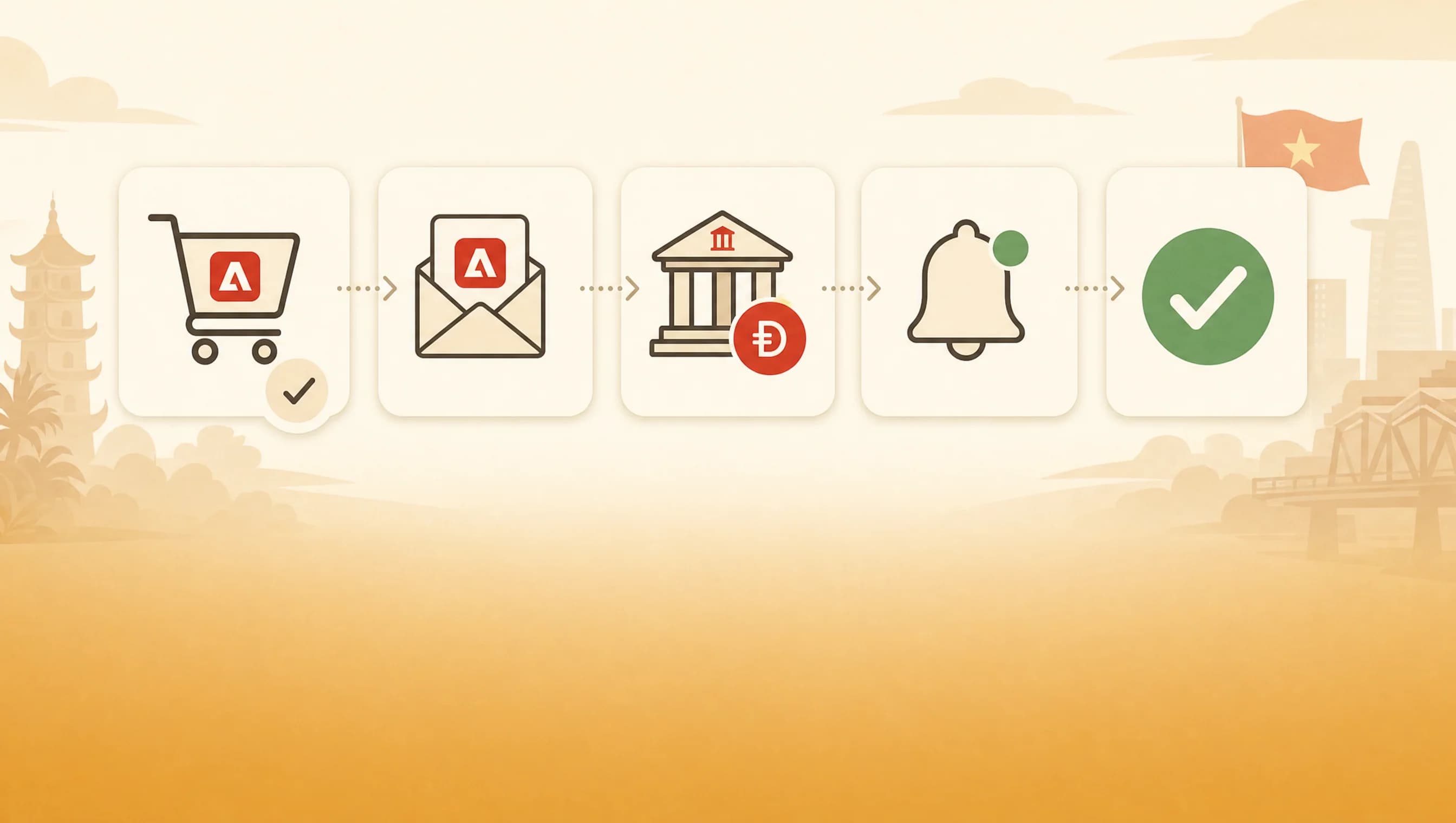
Cách mua an toàn là chọn shop có quy trình rõ ràng, hướng dẫn từng bước và có bảo hành trong thời gian sử dụng. Tránh chỉ nhắn tin nhận link rồi thanh toán ngay mà chưa rõ quy trình. Bạn xem quy trình 5 bước cụ thể trong bài hướng dẫn mua Adobe Creative Cloud chính chủ tại Việt Nam, 5 bước an toàn. Tiêu chí chọn shop uy tín thì xem thêm bài mua Adobe Creative Cloud chính chủ ở đâu uy tín tại Việt Nam.
Tại BestApp, bạn có thể xem hai lựa chọn chính: gói Photography chính chủ hợp người chỉ cần Photoshop và Lightroom, và gói Creative Cloud All Apps cho ai cần trọn bộ ứng dụng. Cả hai đều có nhiều mốc thời gian để bạn chọn theo nhu cầu dùng ngắn hay dài. Giá là giá ưu đãi theo từng đợt, bạn xem mốc mới nhất ngay trên trang sản phẩm. Để shop tiện bảo hành, bạn giữ giúp thông tin đăng nhập như lúc nhận nhé.
Cấu hình máy và mẹo dùng Adobe tiết kiệm
Adobe khá nặng máy, nhất là Photoshop, Premiere Pro và After Effects, nên trước khi mua gói bạn nên kiểm tra máy có đáp ứng được không. Vài mốc cơ bản đáng lưu ý: RAM tối thiểu 8GB, nhưng 16GB trở lên sẽ mượt hơn nhiều khi làm việc với file ảnh hoặc video nặng. Ổ cứng nên là SSD để mở app và lưu file nhanh. Card đồ họa rời giúp ích rõ rệt cho Premiere Pro và After Effects, còn Photoshop và Illustrator thì yêu cầu nhẹ hơn.
Vài mẹo giúp bạn dùng Adobe tiết kiệm và hiệu quả hơn:
Chọn đúng gói theo việc thật đang làm, đừng mua trọn bộ nếu chỉ dùng một hai app, để khỏi trả tiền cho phần không đụng tới.
Dùng công cụ nhẹ hơn cho việc nhẹ. Cần thiết kế nhanh cho mạng xã hội thì Adobe Express hay Affinity miễn phí đã đủ, không cần bật cả Photoshop.
Mua đúng thời hạn cần dùng. Nếu chỉ có một dự án ngắn hạn, gói theo tháng sẽ hợp lý hơn cam kết cả năm.
Tận dụng bản dùng thử trước khi mua dài hạn để chắc máy bạn chạy mượt và app đáp ứng đúng nhu cầu.
Học Adobe từ đâu khi mới bắt đầu?
Nhiều người ngại mua Adobe vì sợ giao diện phức tạp, nhưng bạn không cần học hết mọi công cụ mới dùng được việc. Cách học hiệu quả nhất là bắt đầu từ đúng một app cần cho công việc, rồi học theo từng dự án thật thay vì học lý thuyết dàn trải.
Bắt đầu từ hướng dẫn chính thức của Adobe, phần lớn app đều có mục học nhanh ngay trong ứng dụng khi mở lần đầu.
Học qua dự án nhỏ cụ thể, ví dụ tách nền một tấm ảnh, làm một logo đơn giản, thay vì học dàn trải hết công cụ.
Xem cộng đồng và kênh hướng dẫn để học mẹo thực tế, vì Adobe là công cụ phổ biến nên tài nguyên học miễn phí rất nhiều.
Đừng ngại dùng AI hỗ trợ ở bước đầu, Firefly có thể giúp bạn ra kết quả nhanh trong lúc còn đang làm quen với công cụ thủ công.
Quen tay sau vài dự án đầu, bạn sẽ thấy Adobe không đáng sợ như giao diện ban đầu của nó.
Vài hiểu lầm thường gặp về Adobe
Adobe phổ biến đến mức nhiều người mặc định vài điều không hẳn đúng. Làm rõ để bạn đỡ mất tiền hoặc kỳ vọng nhầm:
Tưởng có thể mua đứt Adobe dùng mãi mãi. Không, Adobe hiện chỉ bán theo hình thức thuê bao, hết hạn là ngừng dùng được app.
Tưởng phải mua trọn bộ mới dùng được Photoshop hay Illustrator. Không đúng, gói Single App cho phép mua riêng đúng một app bạn cần.
Tưởng Affinity miễn phí là bản rút gọn, thiếu tính năng. Thực tế bản miễn phí của Affinity vẫn đầy đủ công cụ cốt lõi, chỉ tính phí thêm nếu muốn dùng tính năng AI của Canva.
Tưởng crack chỉ rủi ro pháp lý, không ảnh hưởng gì đến máy. Thực tế rủi ro mã độc và mất dữ liệu thường nghiêm trọng hơn cả chuyện bản quyền.
Hiểu đúng những điểm này giúp bạn chọn gói và cách dùng Adobe hợp lý hơn, không tốn tiền oan cũng không gặp rủi ro không đáng có.