Chat Zalo
Yêu cầu chung trước khi setup Netflix Premium 4K
Trước khi cài Netflix trên bất kỳ thiết bị nào, bạn nên kiểm tra ba điều kiện cơ bản. Nếu bạn chưa từng dùng Netflix bao giờ, bài giới thiệu Netflix là gì sẽ giúp bạn hiểu tổng quan dịch vụ trước khi bắt đầu setup. Thiếu một trong ba, chất lượng hình ảnh sẽ tự động bị Netflix hạ xuống Full HD hoặc thấp hơn, dù bạn đang dùng gói Premium 273.000₫ mỗi tháng.
Điều kiện thiết bị (theo trang System Requirements của Netflix Help Center):
- TV thông minh có hỗ trợ Netflix UHD app (phần lớn các đời TV Samsung, LG, Sony, TCL, Xiaomi từ 2018 trở về sau)
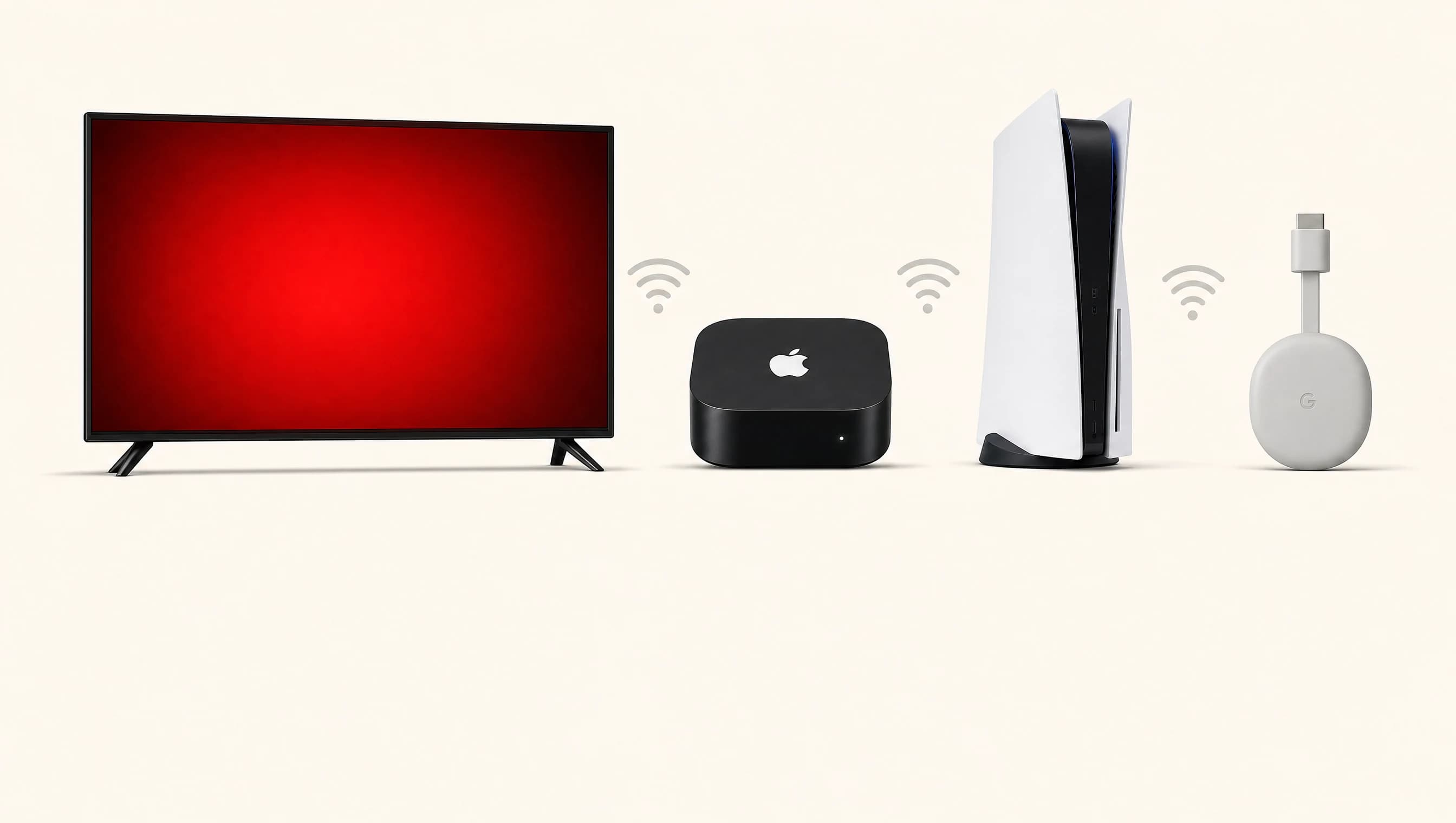
- Hoặc thiết bị streaming ngoài: Apple TV 4K (đời 2017+), Chromecast Ultra, Chromecast với Google TV 4K, Nvidia Shield TV
- Hoặc console: PS4 Pro, PS5, Xbox One S, Xbox One X, Xbox Series S, Xbox Series X
- HDMI 2.0 trở lên trên TV (TV cũ HDMI 1.4 chỉ ra Full HD)
- TV hỗ trợ HDR10 hoặc Dolby Vision nếu muốn xem 4K UHD đầy đủ độ phân giải và màu sắc

Điều kiện internet (theo trang Watching in UHD chính thức của Netflix):
- Tốc độ ổn định 25 Mbps trở lên cho 4K UHD (15 Mbps cho Full HD, 5 Mbps cho HD)
- Wi-Fi 5 hoặc tốt hơn nếu kết nối không dây, cáp Ethernet ổn định hơn cho gói Premium
Điều kiện gói Netflix: chỉ có gói Premium 273.000₫ chính chủ mở khoá 4K UHD và Dolby Atmos. Gói Standard 220.000₫ giới hạn Full HD, Basic 180.000₫ cũng Full HD, Mobile 70.000₫ chỉ phát trên điện thoại. Nếu bạn không rõ gói nào phù hợp, bài so sánh 4 gói Netflix tại Việt Nam 2026 tôi đã viết phía trước có bảng đối chiếu chi tiết.
Cài Netflix trên Smart TV: Samsung, LG, Sony, TCL, Xiaomi
Phần lớn TV thông minh đời 2018 trở về sau đều có sẵn app Netflix trong cửa hàng ứng dụng riêng của hãng. Các bước chung trên mọi thương hiệu:
- Vào kho ứng dụng của TV (Samsung Smart Hub, LG webOS, Sony Google TV, TCL Google TV, Xiaomi MIUI TV)
- Tìm "Netflix", chọn cài đặt nếu chưa có sẵn
- Mở Netflix, chọn Đăng nhập
- Nhập email và mật khẩu Netflix do shop cung cấp (nếu mua share account, hoặc của tài khoản chính chủ bạn đăng ký)
- Chọn đúng trang xem riêng (profile) được giao nếu là share account, vào đúng "User 1", "User 2" theo hướng dẫn
Lưu ý theo từng hãng:
- Samsung QLED và TCL Google TV: app Netflix nằm trong tab "Apps" của Smart Hub, có nút phím tắt Netflix trên remote
- LG OLED và webOS: app Netflix có sẵn từ webOS 4.0, đời TV 2018+. Một số đời cũ webOS 3.0 không cập nhật được Netflix mới
- Sony Bravia Google TV: dùng tài khoản Google đồng bộ Netflix, tải qua Play Store
- Xiaomi: phần lớn TV Xiaomi quốc tế dùng Android TV hoặc Google TV, tải Netflix qua Play Store. Bản TV nội địa Trung Quốc không có Netflix chính thức
Cài Netflix trên Apple TV 4K
Apple TV 4K là một trong những thiết bị xem Netflix mượt nhất ở mức giá thiết bị streaming ngoài. Tuy nhiên có một điểm bạn cần biết: từ năm 2026 Netflix đã chuyển khỏi Apple's native video player trên Apple TV, một số người dùng phản ánh chất lượng giảm so với trước. Hiện tại đa số trải nghiệm vẫn ổn định.
Các bước cài:
- Mở App Store trên Apple TV
- Tìm "Netflix", chọn Tải xuống (miễn phí)
- Sau khi cài, mở Netflix, chọn Đăng nhập
- Apple TV hiện mã code hoặc cho phép quét QR bằng iPhone. Nhập email mật khẩu theo hướng dẫn shop hoặc tài khoản của bạn
- Chọn đúng profile được giao nếu share account
Yêu cầu thiết bị: Apple TV 4K (đời 2017 trở về sau). Apple TV HD (1080p) chỉ phát Full HD. Apple TV thế hệ 1 và 2 không hỗ trợ Netflix mới.
Cài Netflix trên PS5, PS4 Pro, Xbox Series X
Cả ba thiết bị console này đều có app Netflix chính thức và đều hỗ trợ Netflix 4K UHD khi đi kèm TV phù hợp. PS5 và Xbox Series X là hai thiết bị xem Netflix 4K tốt nhất trong nhóm console hiện nay.
Trên PS5 và PS4 Pro:
- Vào Media Tab trên màn hình chính
- Chọn All Apps, tìm Netflix, cài đặt từ PlayStation Store (miễn phí)
- Mở Netflix, đăng nhập bằng email và mật khẩu
- PS4 cơ bản (không phải Pro) chỉ phát Full HD, không lên 4K
Trên Xbox Series X và Xbox One S/X:
- Mở Microsoft Store
- Tìm Netflix, cài đặt (miễn phí)
- Mở Netflix, đăng nhập bằng tài khoản
- Xbox One cơ bản (không có S/X) không hỗ trợ 4K Netflix
So sánh nhanh PS5 vs Apple TV cho xem Netflix: PS5 mượt hơn cho phim hành động vì có tản nhiệt console mạnh, Apple TV gọn hơn và đỡ tốn điện hơn cho người chỉ xem phim không chơi game.
Cài Netflix qua Chromecast và Chromecast với Google TV
Chromecast là phương án rẻ nhất để biến TV không thông minh thành TV xem Netflix được. Có hai phiên bản hiện hành:
Chromecast Ultra hoặc Chromecast với Google TV 4K:
- Cắm Chromecast vào cổng HDMI 2.0+ trên TV
- Cấp nguồn USB, kết nối Wi-Fi qua app Google Home trên điện thoại
- Trên Chromecast với Google TV: vào kho ứng dụng, cài Netflix trực tiếp, đăng nhập
- Trên Chromecast Ultra cũ: mở Netflix trên điện thoại hoặc laptop, nhấn nút Cast để truyền lên TV
Chromecast cơ bản (không phải Ultra): chỉ phát Full HD 1080p, không lên 4K UHD dù bạn có gói Premium.
Nếu bạn đã từng tìm cách xem nội dung Netflix Mỹ thông qua VPN, bài hướng dẫn cài VPN xem Netflix US và Disney+ 2026 có vài lưu ý về kết hợp Chromecast với VPN router, đáng đọc trước khi setup.
Lưu ý đặc biệt cho khách mua share account hoặc Extra Member của shop
Nếu bạn mua Netflix qua BestApp hoặc shop khác bán share account, có ba điểm khác biệt khi setup so với chính chủ:
- Chọn đúng trang xem riêng được giao: hướng dẫn shop sẽ ghi rõ "dùng User 1" hoặc "User 3". Khi vào Netflix lần đầu, chọn đúng profile được giao, không tự tạo profile mới
- Không đổi mật khẩu trên thiết bị: kể cả app trên TV cho phép, không bấm vào tuỳ chọn đổi mật khẩu. Đổi sẽ huỷ bảo hành và khiến shop mất quyền truy cập, dẫn tới khoá tài khoản chung
- Tránh đăng nhập trên quá nhiều thiết bị: dù gói Premium cho phép 4 thiết bị, slot bạn được giao chỉ 1 thiết bị. Đăng nhập trên TV mới phải đăng xuất TV cũ
Toàn bộ cơ chế hoạt động của share account và Extra Member tôi đã giải thích kỹ trong bài mua Netflix Premium giá rẻ và phân biệt 3 hình thức chính chủ, share, Extra Member. Nếu bạn chưa rõ shop giao mình loại nào, đọc bài đó trước khi setup giúp tránh lỗi.
5 lỗi thường gặp khi setup Netflix và cách xử lý

Lỗi 1: TV không xem được 4K dù đã có gói Premium. Kiểm tra ba thứ: TV có hỗ trợ 4K không (mở Settings TV xem độ phân giải tối đa), cáp HDMI có phải HDMI 2.0 trở lên không, internet có đủ 25 Mbps không. Một trong ba thiếu là Netflix tự hạ xuống Full HD.
Lỗi 2: App Netflix bị crash hoặc đứng màn hình. Vào Settings TV, xoá cache app Netflix, sau đó khởi động lại TV. Nếu vẫn lỗi, xoá app Netflix khỏi TV rồi cài lại từ kho ứng dụng.
Lỗi 3: Đăng nhập bị từ chối mặc dù mật khẩu đúng. Có thể tài khoản đang đăng nhập quá số thiết bị cho phép (Premium 4, Standard 2, Basic 1, Mobile 1). Đăng xuất một thiết bị cũ. Nếu là share account, liên hệ shop để kiểm tra slot.
Lỗi 4: Netflix yêu cầu nhập mã xác minh hộ gia đình 4 chữ số. Đây là chính sách chống chia chung tài khoản ngoài hộ gia đình. Hiện tại Việt Nam chưa nằm trong 103 quốc gia bị áp, nhưng nếu rơi vào trường hợp này, mã 4 số được gửi vào email hoặc số điện thoại của chủ tài khoản. Nếu là share account, báo shop để lấy mã.
Lỗi 5: Hình ảnh bị giật, mờ, buffering liên tục. Kiểm tra tốc độ internet thực tế trên TV qua công cụ fast.com (do Netflix sở hữu). Nếu dưới 25 Mbps, đổi từ Wi-Fi sang cáp Ethernet, hoặc nâng cấp gói internet. Cũng có thể do nhiều thiết bị khác trong nhà đang chiếm băng thông.