Chat Zalo
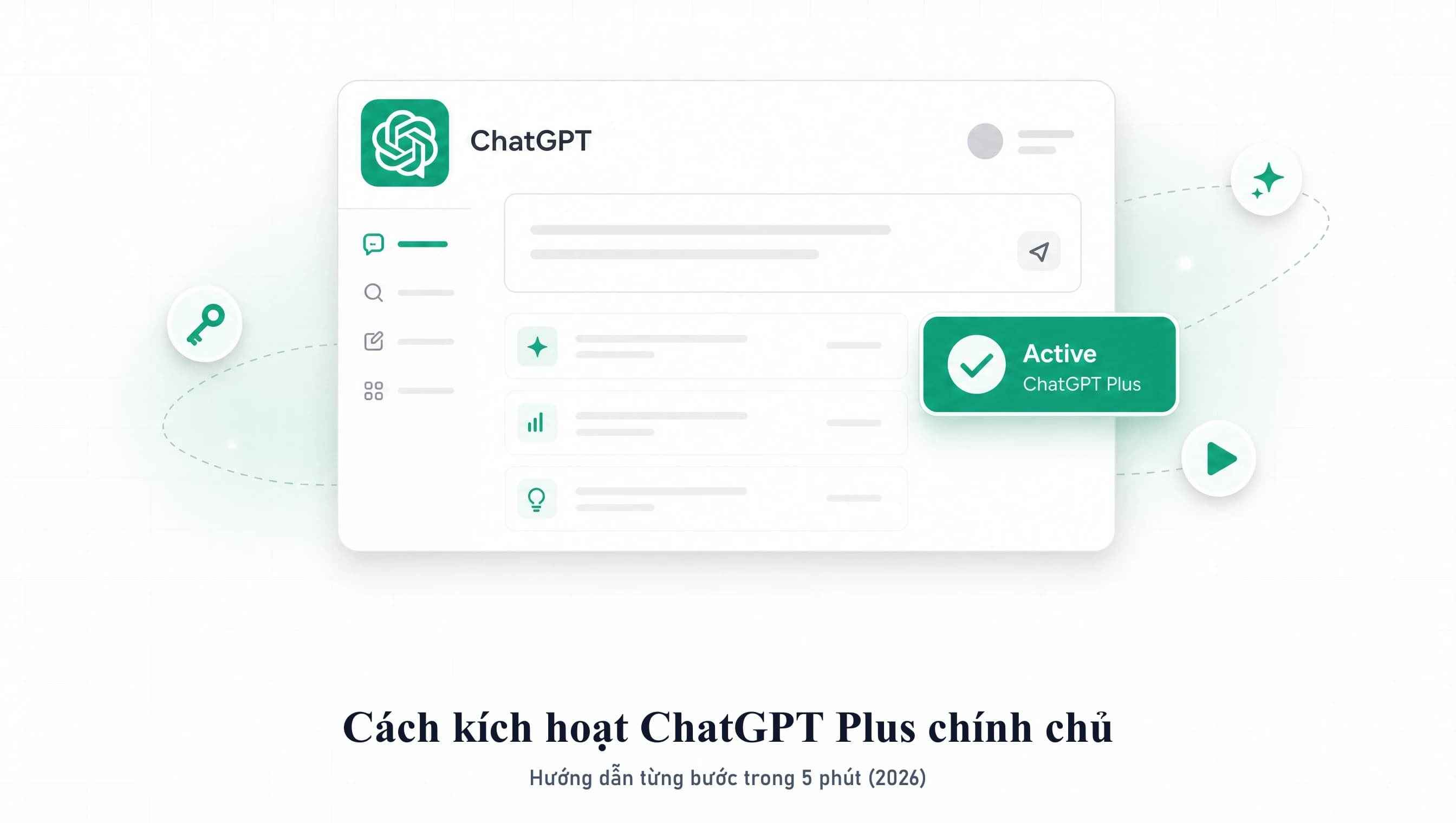
Muốn dùng ChatGPT Plus ở Việt Nam, bạn có ba cách thật sự hiệu quả: tự trả 20 USD mỗi tháng bằng thẻ quốc tế, kích hoạt bằng mã kích hoạt ngay trên tài khoản của bạn, hoặc mua tài khoản đã nâng sẵn từ shop. Mỗi cách hợp với một kiểu người, và đều mất chưa tới mười phút.
Tôi viết bài này dựa trên quy trình thật của BestApp. Shop đã xử lý hàng nghìn đơn nên gần như tình huống nào cũng từng gặp qua. Nếu bạn muốn đi đường nhanh nhất, có thể mua ChatGPT Plus chính chủ giá rẻ tại BestApp; còn nếu muốn tự làm, đọc tiếp ba cách bên dưới.
"ChatGPT Plus chính chủ" nghĩa là gì?
Chính chủ nghĩa là gói Plus được bật trên tài khoản do chính bạn sở hữu: bạn đăng nhập bằng email của mình và toàn quyền với nó. Đây là điểm khác biệt quan trọng so với hai dạng còn lại trên thị trường là tài khoản dùng chung và tài khoản riêng do shop tạo.
| Dạng tài khoản | Ai sở hữu | Đổi mật khẩu | Số thiết bị | Hợp với ai |
|---|---|---|---|---|
| Chính chủ | Bạn | Được | Mọi thiết bị | Người dùng nghiêm túc, muốn giữ lịch sử |
| Tài khoản riêng | Shop tạo rồi giao cho bạn | Được | Mọi thiết bị | Người muốn tài khoản riêng, giá vừa phải |
| Dùng chung | Nhiều người dùng chung | Không | Một thiết bị | Người dùng nhẹ, ưu tiên giá rẻ |
Hiểu ba dạng này rồi, bạn sẽ thấy mỗi cách kích hoạt bên dưới phục vụ một dạng khác nhau.
Cách 1: Tự nâng cấp bằng thẻ Visa hoặc Mastercard quốc tế
Đây là cách trực tiếp nhất: vào chatgpt.com, mở Cài đặt, chọn "Upgrade to Plus" (nâng cấp lên Plus), nhập thẻ và trả 20 USD mỗi tháng (khoảng 520.000 đồng). Tài khoản của bạn lên Plus ngay.
Vướng mắc lớn nhất của người Việt nằm ở khâu thẻ. Phần lớn thẻ Visa hoặc Mastercard nội địa do ngân hàng Việt Nam phát hành bị OpenAI từ chối, vì chúng nằm trong nhóm thẻ mà hệ thống thanh toán của OpenAI đánh dấu là rủi ro. Đây cũng là lỗi nhiều người gặp nhất khi tự nâng cấp. Có ba hướng xử lý:
- Dùng thẻ quốc tế: các thẻ như Techcombank Visa Debit, VPBank, ACB thường thanh toán được. Bạn nhớ bật chức năng thanh toán trực tuyến quốc tế và giữ đủ số dư.
- Trả qua App Store hoặc Google Play: mua gói ngay trong ứng dụng ChatGPT trên điện thoại, thanh toán bằng ví liên kết, có thể nạp bằng Momo. Cách này né được khâu thẻ quốc tế.
- Nhờ shop nâng cấp giúp: nếu không có thẻ quốc tế, đây là đường vòng phổ biến nhất, tôi nói kỹ ở Cách 3.
Chi tiết từng cách trả tiền, tôi viết riêng ở cách thanh toán ChatGPT Plus tại Việt Nam bằng thẻ Visa và Momo. Một lưu ý: khi tự trả, gói sẽ tự động gia hạn mỗi tháng, nên nhớ tắt nếu không muốn bị trừ tiền tiếp.
Cách 2: Kích hoạt bằng mã kích hoạt chính chủ
Cách này đang được nhiều người tìm. Bạn nhận một mã kích hoạt (nhiều shop gọi là key hoặc CDK), rồi nhập mã cùng phiên đăng nhập của bạn vào hệ thống của bên bán; khoảng ba mươi giây sau, gói Plus tự bật trên tài khoản của bạn. Bạn không phải gửi tài khoản cho ai rồi ngồi chờ.
Để dùng cách này, tài khoản của bạn phải đang ở gói miễn phí, đã rời khỏi mọi nhóm hoặc không gian làm việc chung, và mỗi tài khoản chỉ nhập một mã.
Có hai điểm cần cân nhắc thật kỹ trước khi chọn:
- Rủi ro bảo mật: cách này yêu cầu bạn đưa phiên đăng nhập của mình cho hệ thống bên thứ ba xử lý. Nếu nguồn không đáng tin, bạn có thể mất quyền kiểm soát tài khoản.
- Độ bền: mã từ nguồn không chính thức đôi khi hết hiệu lực sớm.
Để bạn rõ ràng: BestApp không dùng mô hình mã kích hoạt này. Shop nâng cấp trực tiếp giúp bạn, nên bạn không phải giao phiên đăng nhập cho một hệ thống lạ. Tôi nêu cách này ra để bạn biết nó tồn tại và cân nhắc đúng rủi ro, chứ không khuyên dùng nếu bạn chưa chắc về nguồn.
Cách 3: Mua tài khoản đã nâng sẵn hoặc nhờ shop nâng cấp chính chủ
Đây là cách nhanh và an toàn nhất cho người không có thẻ quốc tế hoặc ngại tự thao tác. Tại BestApp hiện có ba lựa chọn (giá tham khảo tại thời điểm viết, có thể thay đổi):
- Gia hạn chính chủ, khoảng 490.000 đồng một tháng: bạn gửi thông tin tài khoản, shop nâng lên Plus ngay trên tài khoản của bạn. Bạn đổi mật khẩu được, dùng trên mọi thiết bị.
- Tài khoản riêng, khoảng 420.000 đồng một tháng: shop giao một tài khoản riêng cho bạn, đăng nhập trên mọi thiết bị, đổi được thông tin.
- Tài khoản dùng chung, khoảng 99.000 đồng một tháng: dùng chung với người khác, tối đa một thiết bị cùng lúc, không đổi thông tin. Rẻ nhất, hợp người dùng nhẹ.
Cả ba đều có bảo hành đầy đủ trong thời hạn gói. Sau khi thanh toán, shop gửi email tiêu đề dạng "Thông báo hoàn thành đơn hàng BEST...". Các bước đăng nhập lần đầu như sau:

- Mở chatgpt.com trên trình duyệt máy tính (lần đầu dùng máy tính dễ hơn điện thoại).
- Bấm "Log in" (Đăng nhập) ở góc trên bên phải.
- Với tài khoản shop giao, chọn "Continue with email" (đăng nhập bằng email) thay vì đăng nhập bằng Google, để khỏi nhầm với tài khoản cá nhân, rồi nhập email và mật khẩu shop gửi. Với gói nâng cấp chính chủ, bạn đăng nhập bằng chính tài khoản của mình như bình thường.
Lần đầu đăng nhập, OpenAI có thể hỏi "Verify your device" (xác minh thiết bị); bạn cứ bấm đồng ý, đây chỉ là bước ghi nhận trình duyệt mới chứ không phải bước bảo mật phức tạp. Sau đó vào Cài đặt, mục Account (Tài khoản), phần Subscription (Đăng ký); bạn phải thấy dòng "ChatGPT Plus — Renews on" kèm ngày gia hạn. Nếu vẫn thấy "Upgrade to Plus", nghĩa là tài khoản chưa được kích hoạt, thường do đăng nhập nhầm tài khoản hoặc gói bị lỗi cần nhắn shop bảo hành.
Nếu bạn chưa biết chọn shop nào, tôi có một bài riêng về cách chọn shop bán ChatGPT Plus uy tín tại Việt Nam.
Sự thật về "ChatGPT Plus miễn phí một tháng"
Nếu bạn tìm "kích hoạt ChatGPT Plus", phần lớn kết quả hiện ra là cách nhận Plus miễn phí một tháng. Ưu đãi này có thật, nhưng đi kèm những điều kiện mà ít bài nói rõ:
- Thường vẫn cần một thẻ quốc tế hợp lệ để xác minh trước khi nhận.
- Chỉ áp dụng cho một số tài khoản đủ điều kiện, theo từng chiến dịch của OpenAI hoặc đối tác (ví dụ ưu đãi qua ứng dụng Grab).
- Mỗi tài khoản thường chỉ nhận được một lần.
- Hết tháng miễn phí, hệ thống tự trừ tiền nếu bạn quên hủy.
Nói thẳng: nếu bạn chỉ muốn thử cho biết, ưu đãi miễn phí là hợp lý. Nhưng nếu cần dùng đều cho công việc, nó không bền, và đó là lúc ba cách bên trên đáng cân nhắc hơn.
Sau khi kích hoạt: bật GPT-5.5, Deep Research, Memory, Voice và Agent

Có Plus rồi, đây là những tính năng đáng bật đầu tiên và nơi để bật chúng:
| Tính năng | Bật ở đâu | Cần nhớ |
|---|---|---|
| GPT-5.5 Instant và GPT-5.5 Thinking | Trình chọn mô hình ở đầu khung chat | Bản Instant chạy mặc định; bản Thinking dành cho việc cần suy luận sâu |
| Deep Research (nghiên cứu sâu) | Danh sách công cụ dưới ô nhập | Gói Plus được khoảng 10 lần mỗi tháng |
| Memory (trí nhớ) | Cài đặt, mục Personalization | Nhớ ngữ cảnh xuyên các phiên trò chuyện |
| Advanced Voice (trò chuyện bằng giọng nói) | Ứng dụng trên điện thoại, biểu tượng tai nghe | Có tiếng Việt; bản trên máy tính còn hạn chế |
| Agent (chế độ tự thao tác) | Danh sách công cụ, chọn Agent | Tự mở trang web, điền biểu mẫu thay bạn |
Lưu ý phân biệt hai gói dễ nhầm: Plus là 20 USD một tháng (gói phổ thông), còn Pro là 200 USD một tháng (gói cao cấp, nhiều hạn mức hơn). Hướng dẫn này dành cho gói Plus. Muốn biết tính năng nào đáng dùng nhất, bạn đọc thêm top 8 tính năng ChatGPT Plus đáng tiền.
Các lỗi thường gặp khi kích hoạt và cách xử lý

Theo các đơn shop xử lý, khoảng 5% gặp trục trặc lúc đăng nhập lần đầu. Đây là những lỗi hay gặp nhất và cách xử lý:
| Lỗi | Nguyên nhân thường gặp | Cách xử lý |
|---|---|---|
| "Login failed" hoặc trang trắng sau khi nhập mật khẩu | Trình duyệt còn giữ phiên đăng nhập cũ của một tài khoản khác | Mở cửa sổ ẩn danh hoặc xoá cookie của chatgpt.com và openai.com rồi đăng nhập lại |
| "Your account has been deactivated" | Tài khoản bị lỗi (hiếm gặp) | Chụp màn hình, nhắn shop qua Zalo, shop đổi tài khoản mới theo bảo hành |
| Không thấy gói Plus trong mục Subscription dù đã đăng nhập đúng | Đăng nhập nhầm tài khoản, hoặc hệ thống OpenAI chậm cập nhật | Đăng nhập đúng email shop gửi; kiểm tra trang trạng thái của OpenAI nếu nghi hệ thống lỗi |
| Thẻ bị từ chối khi tự nâng cấp | Thẻ nội địa nằm trong nhóm thẻ rủi ro | Dùng thẻ quốc tế, trả qua App Store hoặc Google Play, hoặc nhờ shop nâng cấp (xem Cách 1 và Cách 3) |
Một lời khuyên: nếu tài khoản gặp lỗi mà bạn mua ở chỗ có bảo hành, đừng vội tự đặt lại mật khẩu hay xác minh lung tung, chụp màn hình rồi nhắn shop sẽ nhanh hơn. Trong lúc chờ, bạn có thể tạm dùng tài khoản Claude Pro chính chủ để công việc không bị gián đoạn.