Chat Zalo
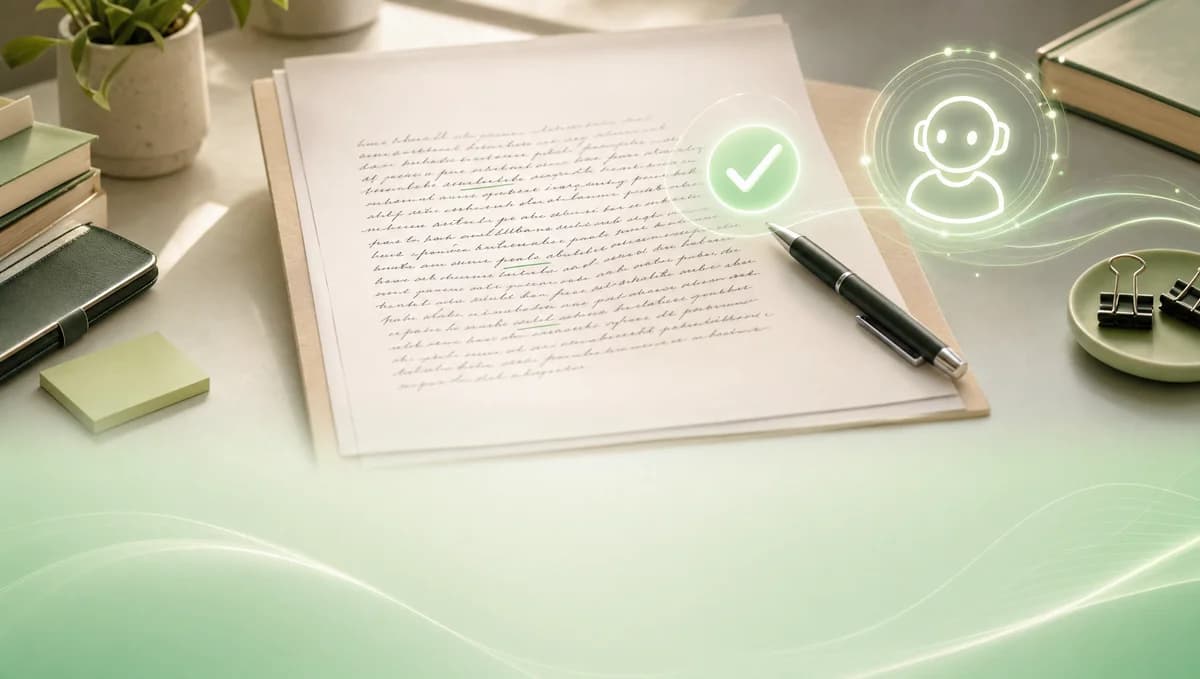
Viết tiếng Anh xong, ai cũng có lúc phân vân câu này đúng ngữ pháp chưa, dùng từ vậy có tự nhiên không. Grammarly sinh ra để lo đúng phần đó: nó soát chính tả, ngữ pháp, dấu câu và gợi ý cách diễn đạt mượt hơn, ngay trong lúc bạn gõ.
Phần dưới đi từ cách cài trên Word và trình duyệt, tới chuyện bản miễn phí với bản Pro khác nhau ở đâu để bạn khỏi trả tiền oan cho thứ mình chưa cần. Đây cũng là một trong những công cụ học tập mà sinh viên hay dùng khi viết luận hay nộp bài tiếng Anh.
Cách cài Grammarly trên Word và trình duyệt
Có hai cách cài phổ biến nhất: thêm tiện ích Grammarly vào Microsoft Word, hoặc cài tiện ích cho trình duyệt Chrome, Edge. Cả hai đều cần một tài khoản Grammarly miễn phí, đăng ký bằng email trong vài phút.
Để cài trên Word, bạn mở Word, vào tab Insert, chọn Get Add-ins (hoặc Store), gõ Grammarly vào ô tìm kiếm rồi bấm Add. Sau khi cài, Grammarly hiện thành một mục riêng trên thanh Ribbon, bật lên là nó bắt đầu soát bài. Để dùng khi viết trên web, như Gmail, Google Docs hay LinkedIn, bạn cài tiện ích Grammarly cho trình duyệt, rồi nó tự gạch chân lỗi ở hầu hết ô nhập văn bản.
Lần đầu bật Grammarly trong Word, tôi cũng ngẩn ra một lúc vì soát chính tả gốc của Word tự tắt, lại thấy thao tác hoàn tác hơi giật, cứ tưởng máy lỗi. Hóa ra đó là chuyện bình thường, quen tay một chút là ổn.
Cách dùng Grammarly để sửa lỗi
Grammarly gạch chân chỗ nghi có lỗi rồi đề xuất cách sửa, bạn bấm để chấp nhận hoặc bỏ qua từng gợi ý. Gạch màu đỏ thường là lỗi chính tả hoặc ngữ pháp rõ ràng, các màu khác là gợi ý về văn phong, sự rõ ràng hay giọng điệu.

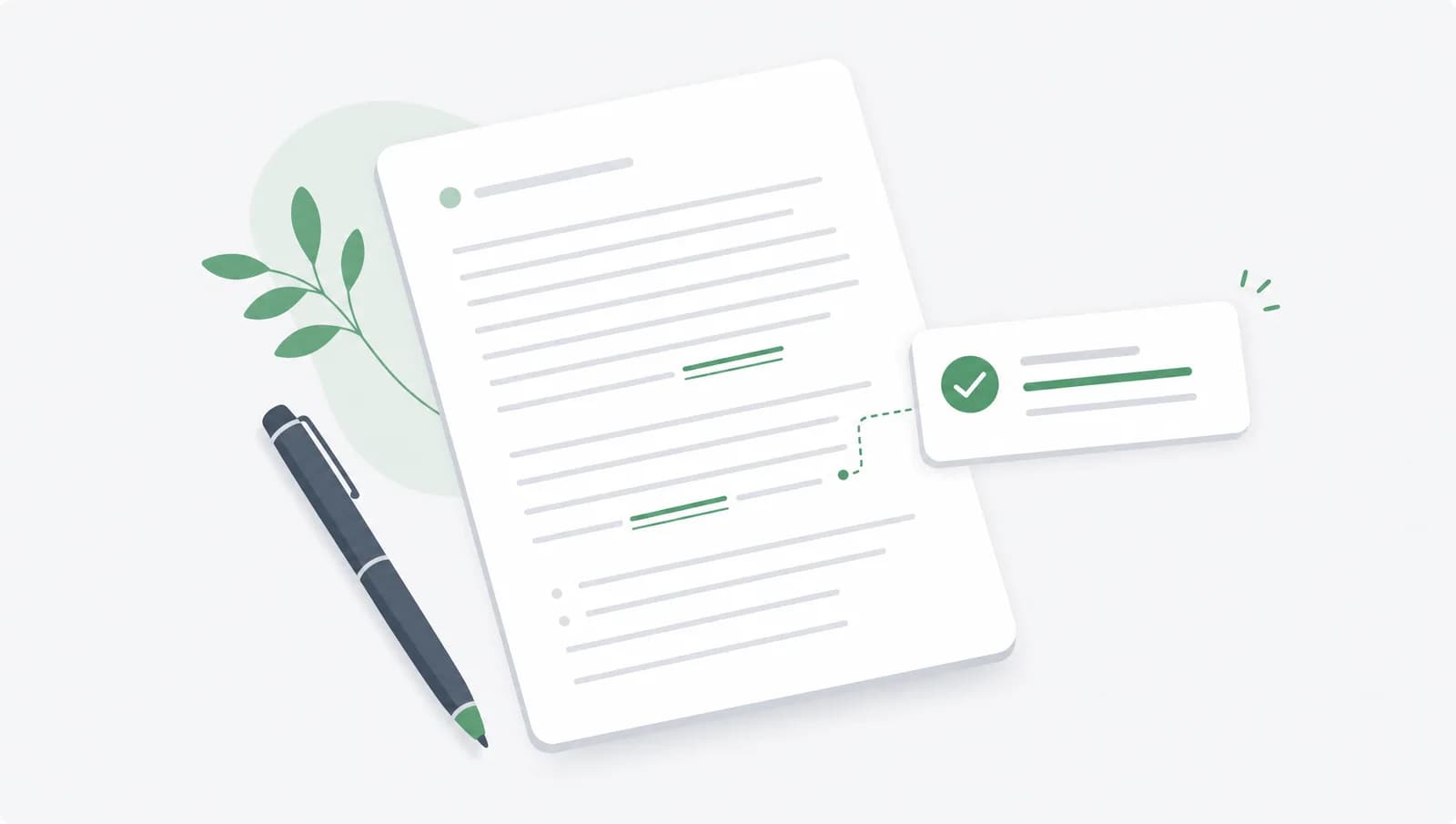
Grammarly gạch chân chỗ nghi có lỗi và hiện thẻ gợi ý cách sửa bên cạnh.
Nhớ là Grammarly chỉ đề xuất, còn quyết định vẫn là của bạn. Nó không hiểu ngữ cảnh chuyên ngành bằng bạn, nên có những gợi ý nghe máy móc, nhất là với câu phức hoặc thuật ngữ. Tôi từng thấy nhiều bạn bấm chấp nhận tất cả cho nhanh, rồi câu văn mất đúng cái giọng mình muốn. Đọc lại từng gợi ý vẫn hơn là tin tuyệt đối.
Grammarly miễn phí làm được gì, bản Pro thêm gì?
Bản miễn phí lo được phần lớn việc viết hằng ngày: sửa chính tả, ngữ pháp cơ bản, dấu câu và gợi ý giọng văn, kèm khoảng 100 lượt dùng trợ lý AI mỗi tháng. Với người chỉ cần viết email hay bài đăng cho đỡ sai, bản miễn phí thường là đủ.
Bản Grammarly Pro mở thêm hơn 400 tính năng nâng cao: viết lại cả câu, gợi ý từ vựng và văn phong sâu hơn, khoảng 1.000 lượt trợ lý AI mỗi tháng, và quan trọng nhất với sinh viên là công cụ kiểm tra đạo văn. Giá niêm yết của Grammarly Pro vào khoảng 12 đô một tháng nếu trả theo năm, tức tầm 144 đô một năm theo bảng giá chính thức. Đây là lý do nhiều bạn tìm mua tài khoản chính chủ giá tốt hơn thay vì trả thẳng theo giá gốc.

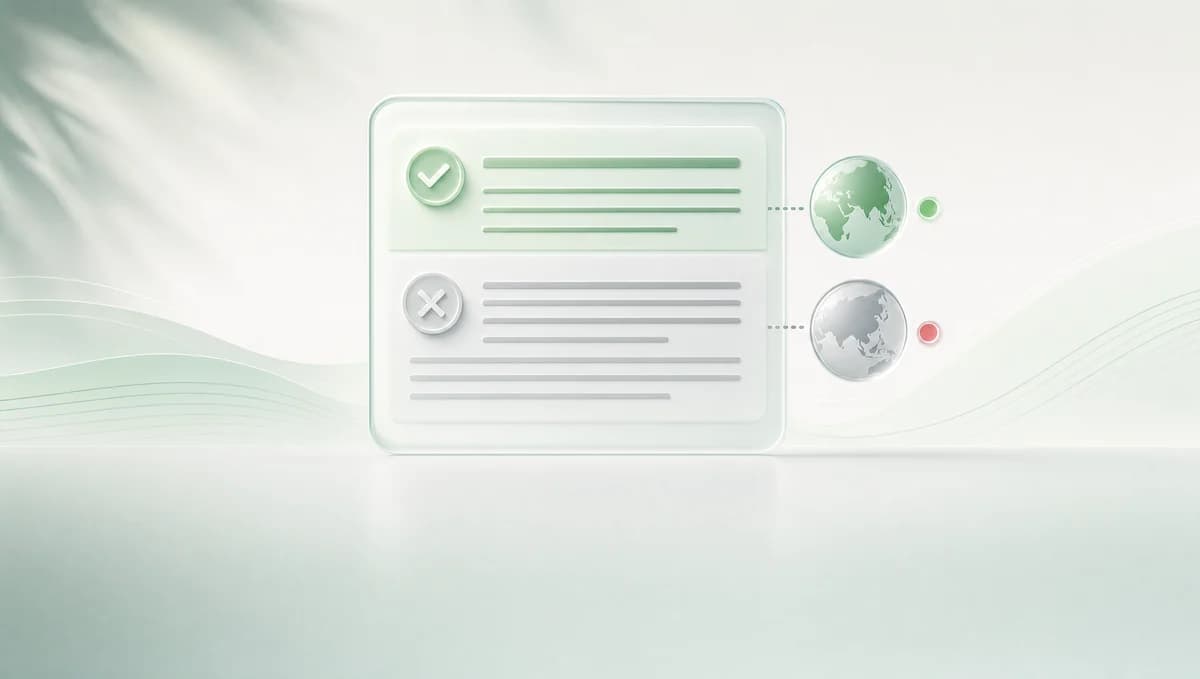
Bản Pro mở thêm nhiều tính năng so với bản miễn phí, đáng kể nhất là kiểm tra đạo văn.
Grammarly có check đạo văn không?
Có, nhưng chỉ ở bản Pro, và nó khác với Turnitin. Công cụ kiểm tra đạo văn của Grammarly đối chiếu bài của bạn với cơ sở dữ liệu ProQuest cùng các trang web, bắt được cả phần sao chép nguyên văn lẫn diễn đạt lại quá sát, theo trang giới thiệu chính thức của Grammarly.
Có một chỗ phải phân biệt: Grammarly và Turnitin dùng kho dữ liệu khác nhau, nên con số trùng lặp ở hai bên không giống nhau, và trường của bạn gần như luôn chấm bằng Turnitin chứ không phải Grammarly. Vì vậy hãy xem Grammarly như một bước soát sớm cho yên tâm, còn muốn biết bài thật sự đứng ở đâu thì vẫn phải check trên Turnitin. Một điểm nữa: công cụ này soát đạo văn từ nguồn có sẵn, chứ không soát xem đoạn văn có phải do AI viết hay không.
Grammarly có giúp viết lại cho giống người không?
Không nên trông chờ điều đó, vì trợ lý AI của Grammarly không phải công cụ làm cho văn bản giống người viết để né máy phát hiện AI. Phần lớn người tìm cụm này muốn biến đoạn do ChatGPT viết thành đoạn vượt được công cụ phát hiện AI, nhưng văn bản mà trợ lý của Grammarly tạo ra vẫn mang dấu vết của máy và vẫn có thể bị gắn cờ như bất kỳ nội dung AI nào khác.
Tôi nói thẳng vì đây là chỗ dễ mất tiền và mất cả uy tín học thuật. Nếu bạn quan tâm chuyện viết lại để qua máy chấm, bài QuillBot có qua được Turnitin không đã phân tích kỹ vì sao hướng né gần như luôn thua về lâu dài. Dùng Grammarly để câu chữ sạch hơn thì tốt, dùng nó để giấu việc nhờ AI viết hộ thì rủi ro.
Có nên mua Grammarly Pro không?
Đáng mua nếu bạn viết tiếng Anh nhiều và nghiêm túc, còn nếu chỉ thỉnh thoảng viết vài dòng thì bản miễn phí là đủ. Nếu quyết mua, bạn nên xem trước mua Grammarly Pro ở đâu uy tín để tránh tài khoản trôi nổi. Khách mua Grammarly Pro bên tôi đa số là sinh viên viết luận tiếng Anh, người làm nghiên cứu và người viết bài tiếng Anh hằng ngày, vì với họ phần viết lại cả câu và kiểm tra đạo văn tiết kiệm được kha khá thời gian. Nếu bạn đang luyện thi, bài dùng Grammarly cho IELTS Writing nói riêng về việc đó.
Ngược lại, nếu bài của bạn chủ yếu là tiếng Việt, hoặc bạn chỉ cần sửa lỗi chính tả lặt vặt, thì nâng cấp Pro hơi phí. Có bạn nhắn hỏi tôi nên mua Pro không dù viết tiếng Việt là chính, tôi thường khuyên khoan đã, vì Grammarly mạnh nhất với tiếng Anh. Cách hợp lý là dùng thử bản miễn phí một thời gian, thấy hay đụng giới hạn nào thì mới cân nhắc lên Pro. Khi quyết định nâng cấp, bạn có thể tham khảo tài khoản Grammarly Pro chính chủ để có giá mềm hơn so với mua trực tiếp.